常見導致無法開機的四大原因
| 原因類別 | 典型徵兆 | 成因說明 |
|---|
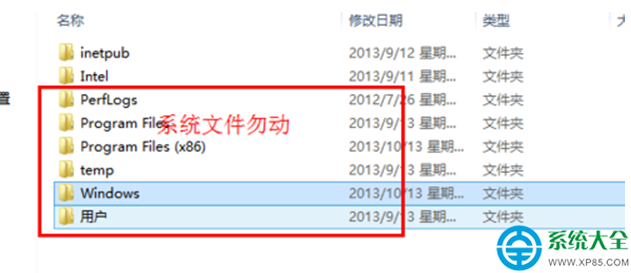
| 系統檔案誤刪/損壞 | 重啟循環、藍畫面 0xc000000f | 關機前誤刪系統盤檔案、清理工具誤殺、病毒感染導致系統檔案遺失 |
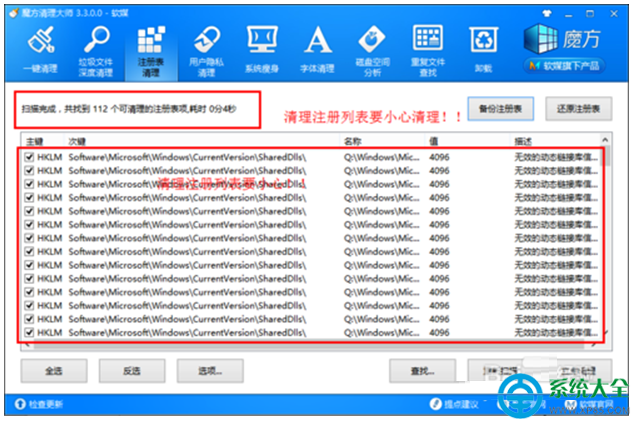
| 登錄/啟動項損壞 | 進入桌面前黑屏/重啟 | 註冊表清理工具誤刪啟動項註冊資訊、惡意軟體修改啟動鍵值 |
| 驅動程式不相容 | 安裝新驅動後無法開機 | 強行安裝不相容顯示卡/晶片組/周邊驅動,導致核心初始化失敗 |
| 病毒/惡意軟體破壞 | 掃毒後無法開機 | 殺毒軟體刪除被感染的關鍵系統檔案(如 winlogon.exe、userinit.exe) |
方案一:Windows 自動修復(內建隱藏分區還原)
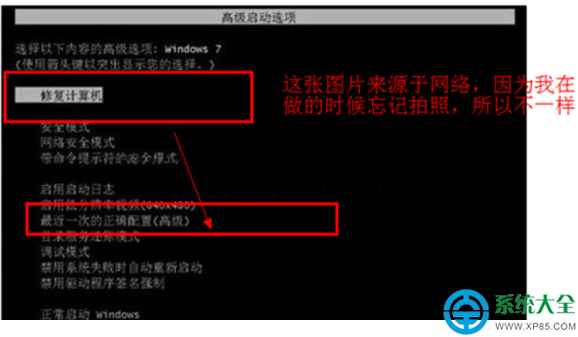
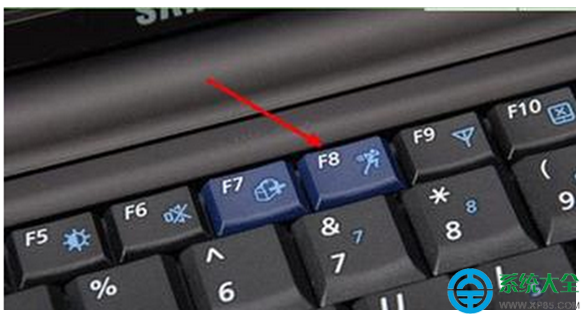
Win7 會在連續 2–3 次開機失敗後,自動進入「Windows 錯誤修復」環境,或可手動觸發(開機時連按 F8 選擇「修復電腦」)。
操作步驟
- 出現「正常啟動 Windows」與「啟用 Windows 自動修復功能」選單時,選擇後者
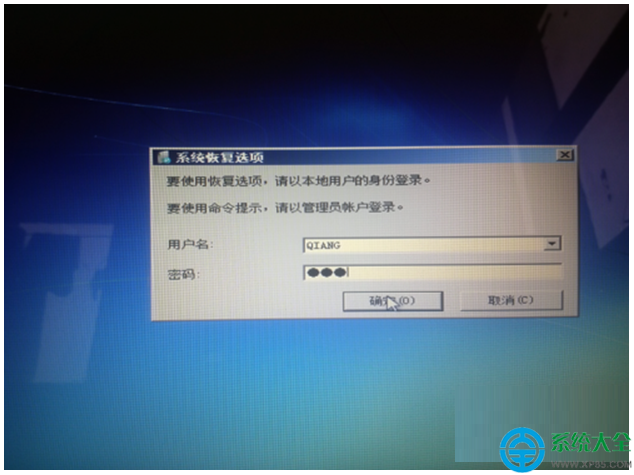
- 輸入管理員帳號密碼(無密碼直接按 Enter)
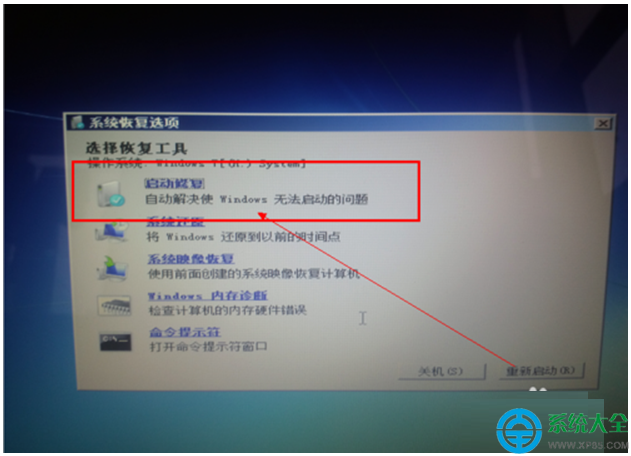
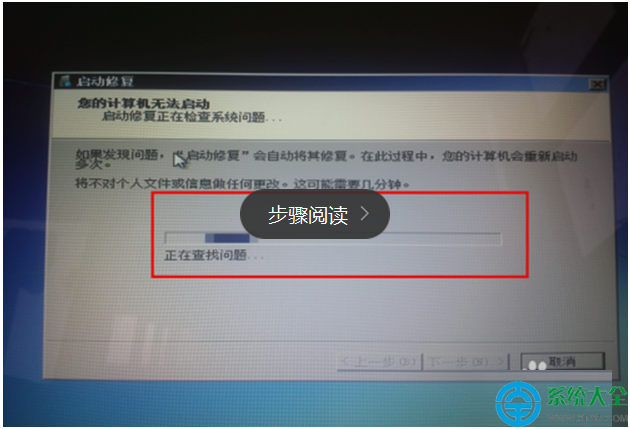
- 於「系統修復選項」視窗選擇「啟動修復」
- 系統掃描並嘗試修復啟動問題,過程可能耗時 5–30 分鐘,請耐心等待
- 若提示「是否要將電腦還原到先前的狀態?」,務必選擇「還原」(非重置為出廠狀態,而是回復至上一個已知正常的還原點)
關鍵提醒
- 修復過程勿強制斷電,否則可能造成更嚴重的檔案系統損壞
- 若無還原點,系統會嘗試修復啟動配置資料(BCD)、替換損壞系統檔案
- 修復完成後自動重啟,多數情況可正常進入桌面
方案二:安全模式進入並移除問題軟體/驅動
若自動修復失效,嘗試進入安全模式(僅載入核心驅動與服務)。
進入安全模式
- 開機時連續輕按 F8(部分機型為 Shift+F8),出現「進階開機選項」
- 選擇「安全模式」或「含網路功能的安全模式」
- 成功進入桌面(四角顯示「安全模式」字樣)
安全模式下的修復動作
- 直接重新開機:若單純為暫時性衝突,安全模式啟動後直接重開機常能自動修復
- 解除安裝近期新增軟體/驅動:控制台 → 程式和功能 → 依安裝日期排序 → 移除可疑項目
- 裝置管理員回滾驅動:右鍵問題裝置 → 內容 → 驅動程式 → 回滾驅動程式
- 系統還原:開始 → 所有程式 → 附屬應用程式 → 系統工具 → 系統還原 → 選擇問題發生前的還原點
- 執行 SFC 掃描:CMD 管理員執行
sfc /scannow
終極方案:離線修復與重裝
- 使用 Win7 安裝光碟/USB 開機 → 「修復電腦」 → 命令提示字元 → 執行
bootrec /fixmbr && bootrec /fixboot && bootrec /rebuildbcd
- 備份重要資料(透過命令提示字元複製至外接硬碟,或使用 PE 系統)
- 乾淨安裝 Win7(建議升級至 Win10/11 以獲得持續安全更新)
預防建議
- 定期建立系統還原點(系統保護設定 → 建立)
- 謹慎使用註冊表清理工具,備份註冊表後再操作
- 驅動更新優先使用廠商官網驗證版本,避免驅動精靈類工具
- 安裝可靠防毒軟體並保持病毒碼更新
- 重要資料遵循 3-2-1 備份原則
掌握自動修復與安全模式兩大核心救援手段,面對 Win7 無法開機危機即可從容應對,將損失降至最低。