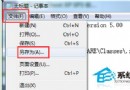
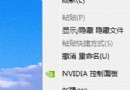
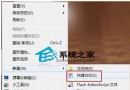
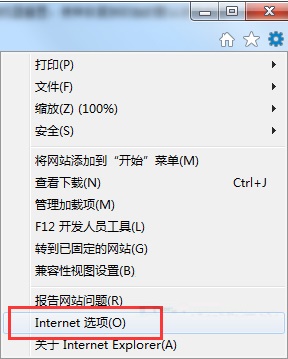
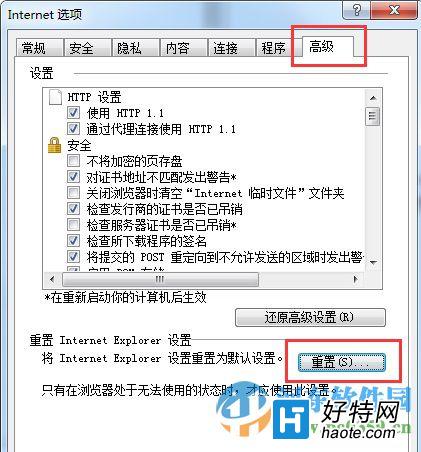
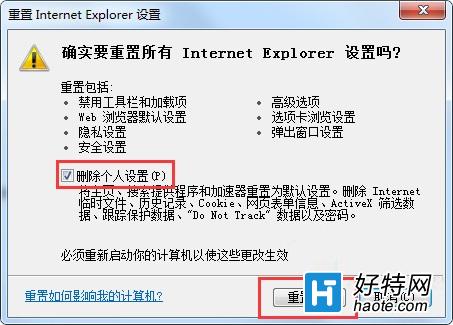
IE 瀏覽器因安裝工具列、修改安全性設定、惡意軟體修改主頁、ActiveX 元件衝突等原因,出現閃退、無法開啟網頁、主頁被鎖定等問題。Win7 內建「重置 Internet Explorer 設定」功能,可一鍵恢復所有設定至出廠預設,保留我的最愛/餅乾/密碼可選。
| 項目 | 預設重置行為 | 勾選「刪除個人設定」後 |
|---|---|---|
| 首頁/搜尋提供者/加速器 | 恢復預設 (MSN/Bing) | 同左 |
| 安全性/隱私權/內容/程式/進階設定 | 全部恢復預設值 | 同左 |
| 工具列/附加元件/ActiveX 控制項 | 停用所有第三方附加元件 | 同左(IE 內建元件保留) |
| 我的最愛 | 保留 | 刪除 |
| 儲存的密碼/表單資料/餅乾/歷史記錄 | 保留 | 刪除 |
| 追蹤保護/ActiveX 篩選清單 | 清空 | 同左 |
sfc /scannow 修復系統檔案(含 IE 核心元件)。regsvr32 actxprxy.dll、regsvr32 shdocvw.dll、regsvr32 mshtml.dll、regsvr32 urlmon.dll(每行按 Enter)。注意:Win7 最高支援 IE11。重置後 IE 版本不變,僅設定歸零。若主力瀏覽器已改用 Chrome/Edge,建議將 IE 設為「不作為預設瀏覽器」,減少攻擊面。