Windows 7 內建桌面背景幻燈片播放功能,可自動按時間間隔輪換多張壁紙,無需第三方軟體。本文教您設定自動更換桌面壁紙,享受動態視覺體驗。
設定步驟
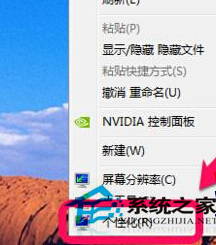
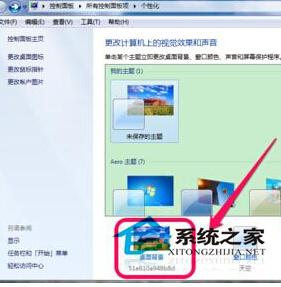
步驟 1:開啟個人化設定
桌面空白處右鍵 →「個人化」。
步驟 2:選擇桌面背景與圖片資料夾
- 點擊視窗底部「桌面背景」
- 點擊「瀏覽...」選擇存放壁紙的資料夾
- 在縮圖清單中勾選欲輪換的圖片(可全選、多選)
步驟 3:設定輪換參數
- 圖片位置:填滿、適應、延展、並排、置中(建議「填滿」或「適應」)
- 變更圖片間隔:1 分鐘 ~ 1 天(建議 15-30 分鐘平衡新鮮感與干擾度)
- 隨機播放:勾選打亂順序,取消則按清單順序
- 點擊「儲存變更」完成設定
進階技巧
- 高解析度圖片來源:Windows 焦點鎖屏圖片、Unsplash、Pexels、Bing 每日一圖
- 多螢幕不同壁紙:Win7 原生不支援,需第三方工具(DisplayFusion、UltraMon)
- 主題套用:個人化視窗可直接套用內建/下載主題,包含壁紙、視窗色彩、音效、螢幕保護程式
- 省電考量:筆電建議較長間隔(30 分鐘以上)、使用深色系壁紙(OLED 螢幕更省電)
常見問題
- 圖片不輪換:確認資料夾路徑未移動、至少勾選兩張圖片、間隔非「無」
- 顯示異常:嘗試將「圖片位置」改為「適應」或「置中」
- 記憶體佔用:大量高解析度圖片輪換會增加記憶體使用,建議單張 < 2MB、總數 < 50 張
善用內建幻燈片功能,讓桌面每天呈現不同風景,提升工作愉悅度零成本。