使用 Windows 7 時,語言欄突然從工作列消失,或是想調整顯示模式(如懸浮桌面、停靠工作列、隱藏),該如何處理?其實透過「控制台」的「區域和語言」設定即可輕鬆搞定。以下提供詳細圖文步驟,幫你快速找回語言欄並完成個性化配置。
操作步驟
- 開啟控制台
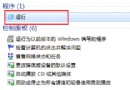
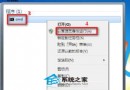
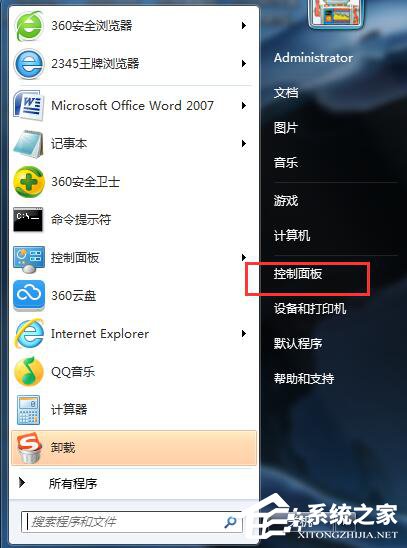
點擊「開始」選單,或按 Win + R 輸入 control.exe 執行,進入控制台介面。
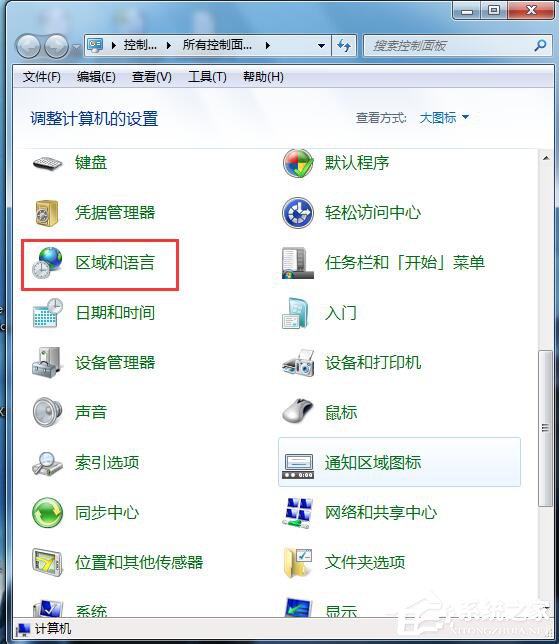
- 進入「區域和語言」
在控制台中找到並點擊「區域和語言」圖示。
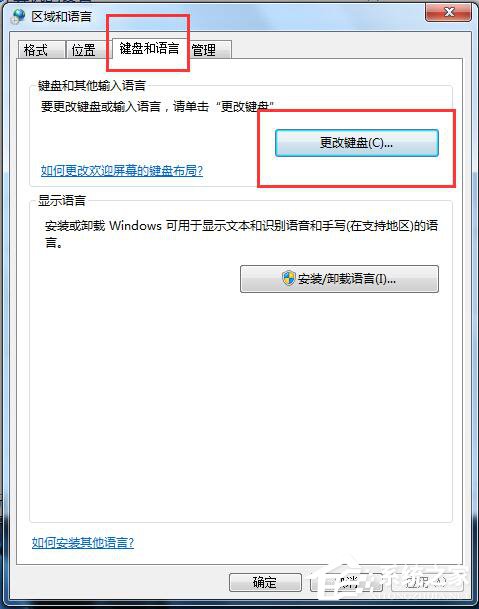
- 切換到「鍵盤和語言」索引標籤
在彈出的視窗中選擇「鍵盤和語言」頁籤,點擊「更改鍵盤」按鈕。
- 設定語言欄顯示模式
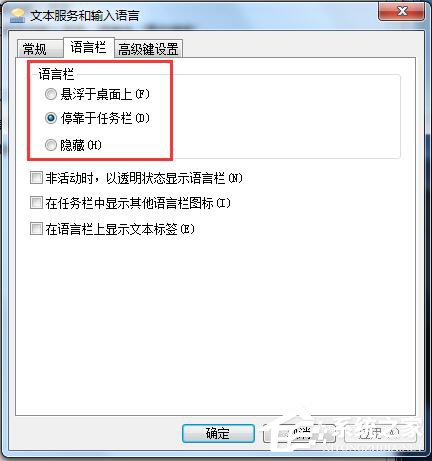
於「文字服務和輸入語言」視窗切換至「語言欄」頁籤。此處提供三種模式供選擇:
- 懸浮於桌面上:語言欄獨立浮動,可自由拖曳位置。
- 停靠於工作列:預設模式,整合在工作列右側通知區域。
- 隱藏:完全不顯示語言欄圖示。
選擇所需模式後點擊「確定」套用,語言欄即會依設定出現或隱藏。
小結
以上即為 Win7 語言欄設定的完整流程。若語言欄不見了,或想切換顯示方式,照著上述步驟操作即可快速解決。建議依使用習慣選擇「停靠於工作列」或「懸浮於桌面」,方便隨時切換輸入法。