Windows XP Windows 7 Windows 2003 Windows Vista Windows 綜合教學 Linux 系統教學
Windows 10 Windows 8 Windows 2008 Windows NT Windows Server 電腦軟體教學

Win7 如何打造 3D 立體桌面?系統內建 Flip 3D 與 BumpTop 兩大方案實測

編輯:Win7 系統應用技巧

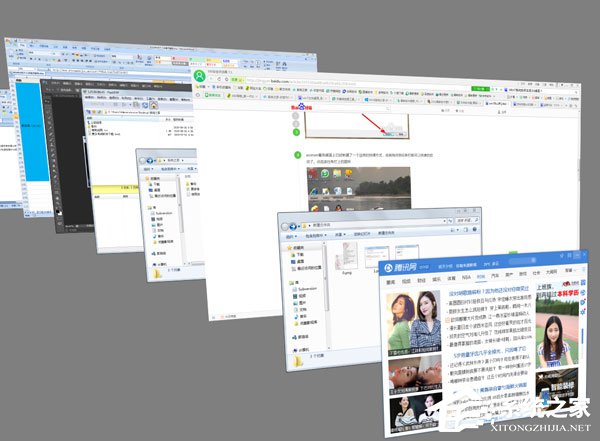
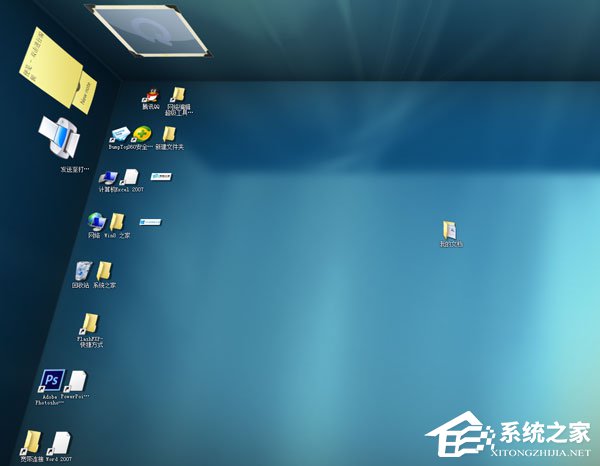
Windows 7 內建 DWM (Desktop Window Manager) 支援 3D 視覺效果,配合 `rundll32.exe DwmApi #105` 可喚起經典 Flip 3D 切換介面;第三方軟體 BumpTop 則提供物理模擬桌面圖標堆疊、牆面貼紙、多桌面牆等豐富互動體驗。本文實測兩大方案部署流程與優劣對比。
方案一:系統內建 Flip 3D 快捷方式 (輕量、無需安裝)

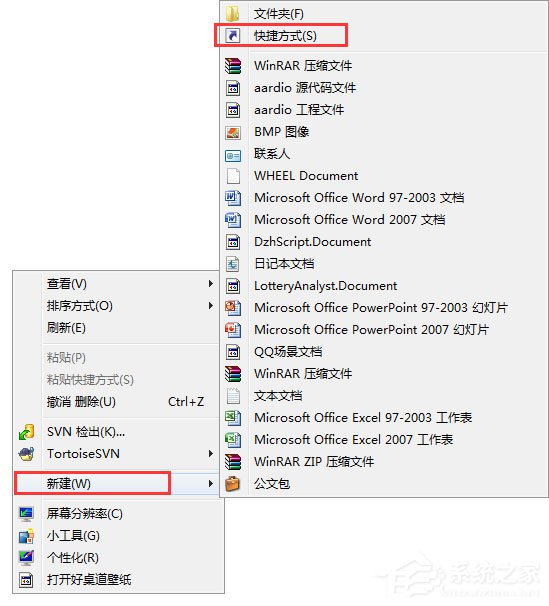
  1. 桌面右鍵 →「新增」→「捷徑」。
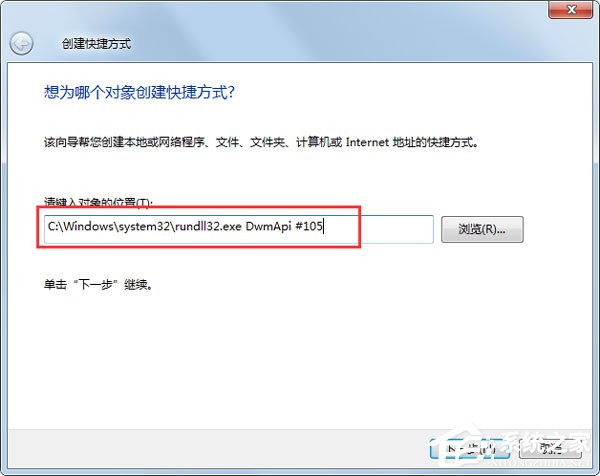
  2. 位置輸入:
    `C:\Windows\System32\rundll32.exe DwmApi #105` →「下一步」。
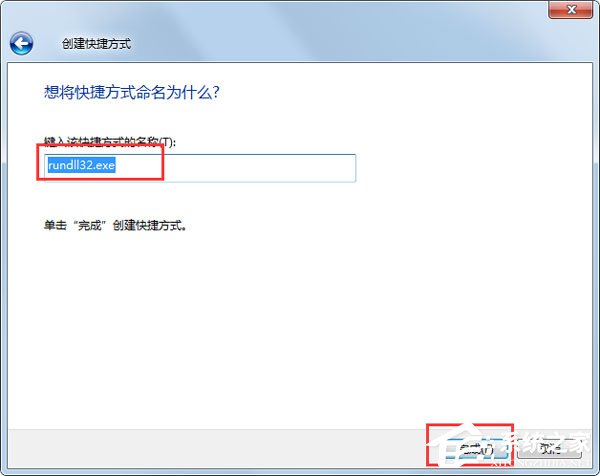
  3. 命名 (如 `Flip 3D`) →「完成」。
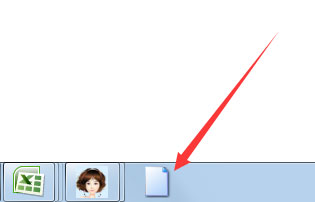
  4. 將捷徑拖曳至工作列快速啟動區/釘選 → 點擊即啟動 3D 視窗切換環狀介面。

特性:`Win+Tab` 組合鍵同樣喚起 (Aero 啟用時),視窗以 3D 立體卡片環狀分佈,滑鼠滾輪/方向鍵切換,`Enter` 確認切換。缺點:僅為視窗切換器,非桌面環境重構,Win8/10/11 已移除 Flip 3D 改為 Task View。
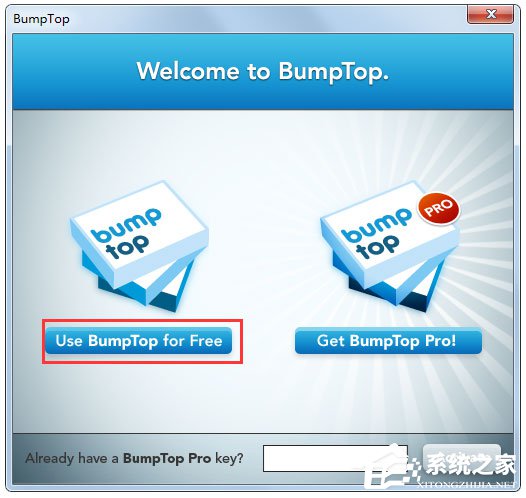

方案二:BumpTop 物理模擬 3D 桌面 (功能豐富、已停止更新)

  1. 下載 BumpTop (官網已關閉,需第三方封存站獲取 `BumpTop_Setup.exe` 約 30MB) → 安裝。
  2. 首次啟動選擇「Use BumpTop for free」免費版。
  3. 工作列快速啟動圖示啟動 BumpTop 桌面環境。
  4. 核心操作:
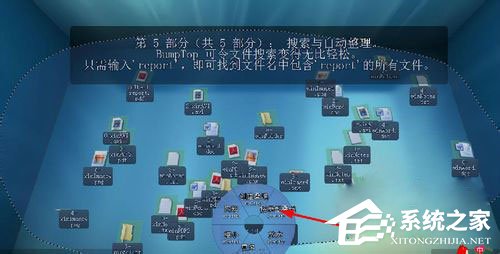
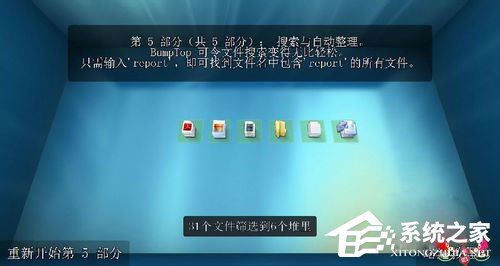
    - 圖標堆疊:框選多個圖標 → 選單選「Stack by type/Grid」自動分類堆疊。
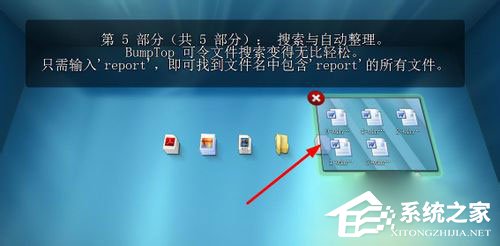
    - 雙擊堆疊展開:扇形/網格展開檔案快速存取。
    - 牆面/地板貼紙:拖曳圖片/便利貼/相片至牆面裝飾。
    - 多桌面牆:邊緣滑動切換不同主題桌面 (工作/遊戲/生活)。
    - 物理拋擲:滑鼠拖拽圖標具慣性/碰撞/彈跳效果。

方案對比與選擇建議

維度Flip 3D (內建)BumpTop
安裝需求無需安裝、已停更 (2010 被 Google 收購後停止開發)
資源佔用極低 (DWM 原生)中等 (持續物理模擬運算)
功能深度僅視窗切換完整桌面重構:堆疊、牆面、多桌面、物理互動
相容性Win7 完美、Win8+ 移除Win7 最佳、Win10/11 可能相容性問題、高 DPI 模糊
適用場景快速鍵盤切換視窗視覺化檔案整理、創意展示、觸控螢幕互動

現代替代方案 (Win10/11 適用)

  • Win10/11 Task View (`Win+Tab`):時間軸歷程、多桌面、視窗預覽,原生流暢。
  • Fences (Stardock):桌面圖標自動分類柵欄、雙擊隱藏、快速整理,付費但極度成熟。
  • Rainmeter + 3D 主題皮膚:高度客製化桌面小工具/視覺化,社群素材豐富。
  • VirtuaWin / Dexpot:經典虛擬桌面管理器,輕量穩定。

避坑提醒

  • BumpTop 官網關閉,下載來源需謹慎驗證數位簽章/雜湊值,防惡意軟體植入。
  • 開啟 Aero 效能 (Win7 視覺效果設為「讓 Windows 選擇最適合電腦的設定」/自訂勾選「啟用桌面合成」) 為 3D 效果前提。
  • 筆電/整合顯卡啟用 BumpTop 可能明顯增加功耗/發熱,建議接電源使用。
Copyright © Windows教程網 All Rights Reserved