在多人共用寬帶的區域網絡環境中,若無流量管制,單一裝置佔用大量頻寬(如下載、影音串流)會導致其他裝置網速嚴重下降。透過路由器的「IP頻寬控制」功能,可為各 IP 分配專屬上傳/下載頻寬,確保網路資源公平分配。本文以 Win7 環境為例,詳細說明如何登入路由器後台啟用並配置 IP 頻寬控制。
前置準備
- 確認路由器支援「IP流量控制」或「IP頻寬控制」功能(大多數主流品牌如 TP-Link、ASUS、D-Link 均支援)。
- 電腦已透過有線或無線連接至該路由器。
- 備妥路由器管理介面的登入 IP、帳號、密碼(通常預設為 admin/admin,詳見機身標籤)。
設定步驟
- 登入路由器管理介面
開啟瀏覽器,輸入路由器後台管理 IP(如 192.168.1.1 或 192.168.0.1),輸入帳號密碼登入。
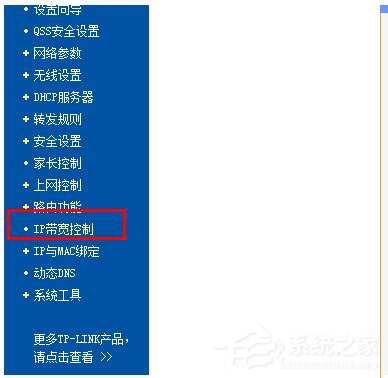
- 啟用 IP 頻寬控制
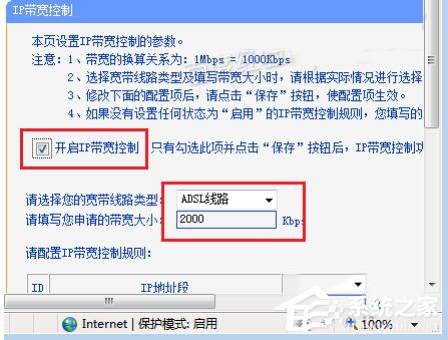
於左側選單點選「IP頻寬控制」,勾選「開啟IP頻寬控制」,並依實際寬帶方案填寫「網路類型」與「總頻寬」(單位通常為 Kbps;例:100M 寬帶約填 102400 Kbps)。
- 設定 IP 位址區段與頻寬限制
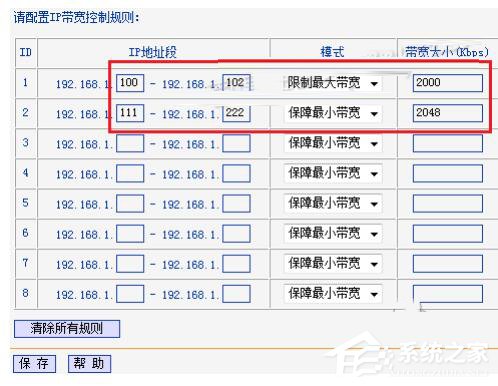
於下方「IP位址區段」列表中,新增或編輯規則:指定起始/結束 IP、模式(保障/限制)、上傳/下載頻寬上限。例如:將 192.168.1.100-199 限制下載 20480 Kbps(20Mbps),確保不佔滿總頻寬。
- 儲存配置
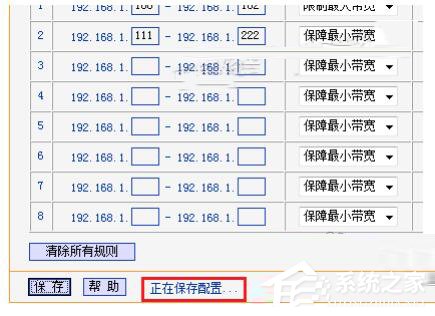
點擊「儲存」按鈕,待提示「正在儲存配置」消失即完成套用。
- (選配)啟用流量統計監控
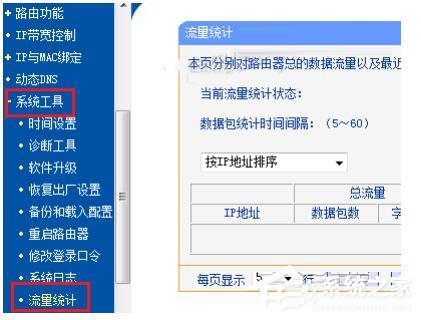
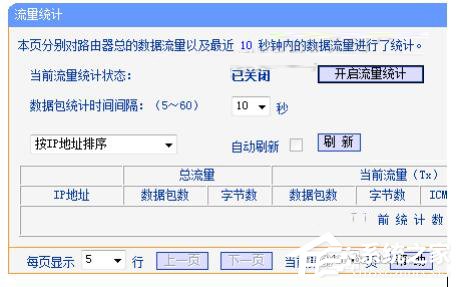
左側選單進入「系統工具」→「流量統計」,點擊「開啟流量統計」,即可即時監控各 IP 即時上/下載速度與累計流量。
注意事項
- 設定前建議先備份路由器配置,以防誤設導致斷網。
- 總頻寬請依實際寬帶方案填寫,過大或過小均會影響限制效果。
- 若路由器介面與本文截圖不同,請參考廠商說明書對應功能名稱(如「QoS」、「頻寬管理」等)。
小結
透過路由器內建的 IP 頻寬控制,無需額外軟體即可有效管理區域網絡流量,避免單一裝置佔滿頻寬影響他人體驗。Win7 使用者只需透過瀏覽器登入路由器後台,依上述步驟操作即可輕鬆完成設定。