Word/Excel/瀏覽器/遊戲等程序**介面凍結、標題欄顯示「未響應」、點擊關閉按鈕無反應、右鍵任務欄「關閉視窗」失效**。進程已進入死循環/死鎖/無限等待狀態,需強制終結。
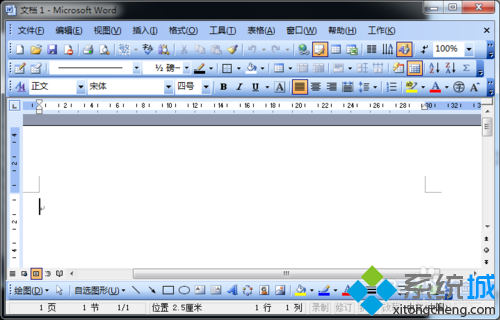
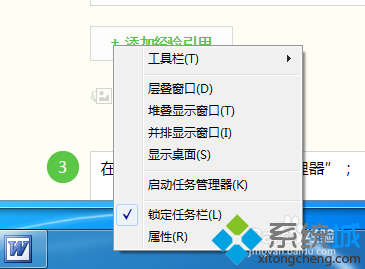
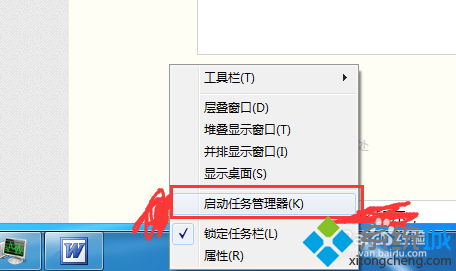
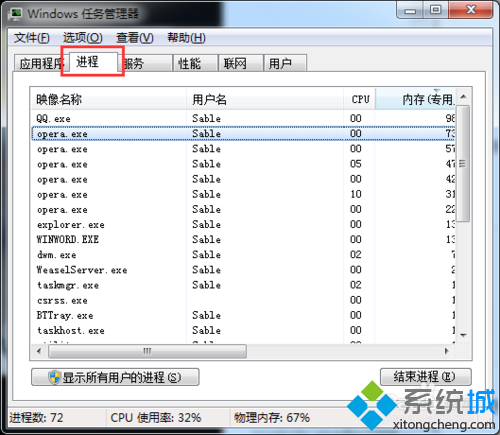
WINWORD.EXEEXCEL.EXEchrome.exe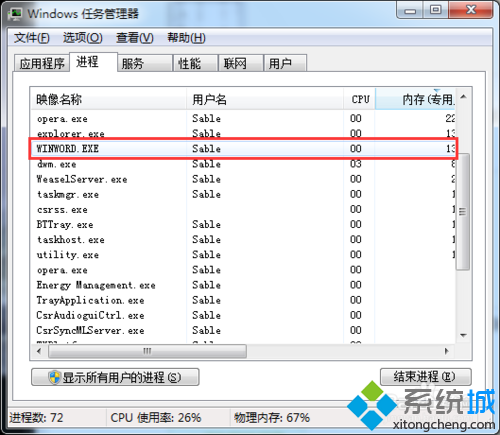
| 場景 | 方案 |
|---|---|
| 進程名稱難辨識 | 任務管理器 → 檢視 → 選擇欄位 → 勾選「命令行」「描述」→ 可見完整路徑與參數 |
| 權限不足無法結束 (系統進程) | 任務管理器 → 顯示所有用戶的進程 (需管理員) → 再結束 |
| 頻繁假死需快捷鍵 | 建立桌面快捷方式指向 taskkill /f /im "進程名.exe" /t (含 /t 參數等同結束進程樹) |
| 更強大的替代工具 | Process Explorer (Sysinternals) - 可見進程樹、DLL、句柄、TCP 連接,右鍵 Kill Process Tree |
| 命令行批量清理 | 管理員 CMD:taskkill /f /im "not responding" /fi "status eq not responding" (Win7 不支援此過濾器,需 PowerShell) |
| 高發原因 | 預防措施 |
|---|---|
| 內存/CPU 耗盡 | 擴充內存;關閉無用後台程序;升級 SSD |
| 插件/宏/增益衝突 | 禁用非必要加載項;安全模式啟動排查 |
| 文件損壞/網絡超時 | 避免直接編輯網絡路徑文件;先複製本地再編輯 |
| 驅動/系統補丁缺失 | 更新顯卡驅動;安裝 Win7 SP1 + 彙總更新包 |
| 硬體故障 (硬盤壞道/過熱) | chkdsk /f /r;清灰換矽脂;監控 SMART 健康度 |
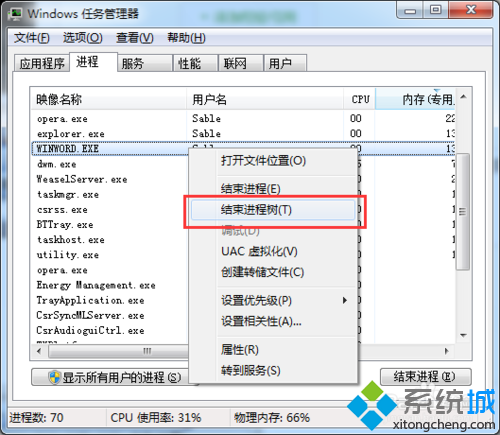
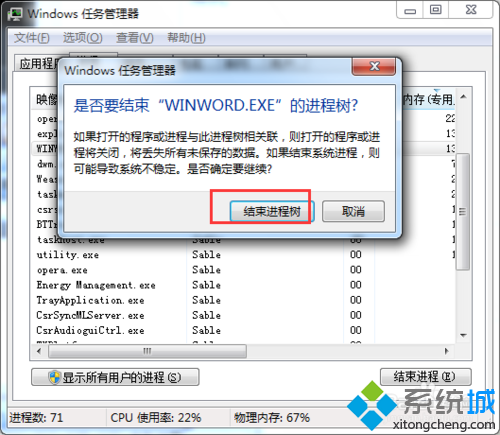
**任務管理器 → 進程標籤 → 右鍵結束進程樹** 是 Win7 強制關閉假死程序的標準動作。養成 Ctrl+S 肌肉記憶、配置自動保存、排查根因,才能從根本減少數據損失風險。