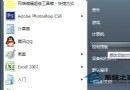
開機卡在「正在配置 Windows 更新」「更新失敗 正在還原更改」「Failure configuring Windows updates. Reverting changes.」循環重啟,無法進入桌面。核心原因:更新包損壞、衝突、磁盤空間不足、驅動不兼容導致更新安裝失敗,系統嘗試回滾也失敗。
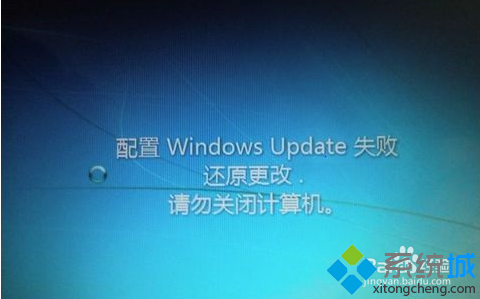
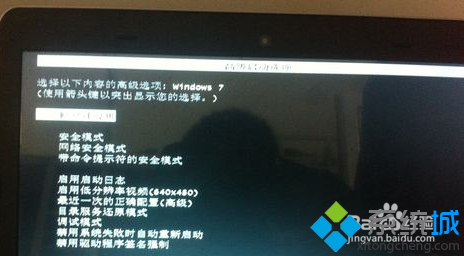
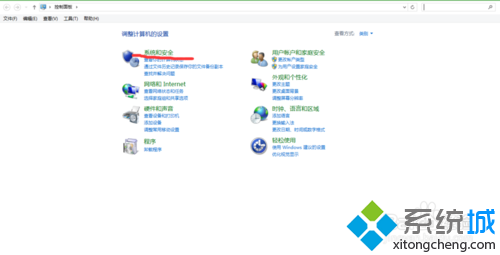
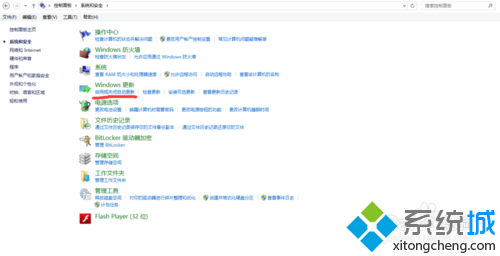
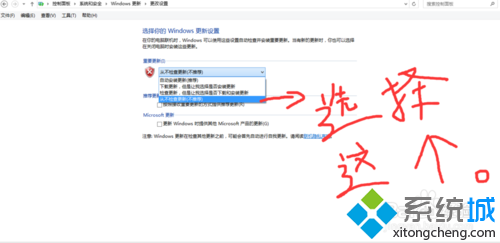
**進入安全模式 → 禁用自動更新 → 斷開失敗更新循環 → 進入系統後手動清理/選擇性更新**
| 任務 | 操作建議 |
|---|---|
| 清理失敗更新殘留 | 以管理員運行 CMD:net stop wuauserv → 刪除 C:\Windows\SoftwareDistribution\Download 內所有文件 → net start wuauserv |
| 磁盤清理 | 右鍵 C 盤 → 屬性 → 磁盤清理 → 清理系統文件 → 勾選「Windows 更新清理」「臨時文件」等 → 確定 |
| 手動安裝關鍵補丁 | 訪問 Microsoft Update Catalog,搜索 KB 編號 (如 KB3125574、KB4474419 等彙總包) 下載 .msu 離線安裝 |
| 檢查驅動衝突 | 設備管理器查看黃驚嘆號設備;更新顯卡、網卡、聲卡驅動至廠商官網最新 Win7 版本 |
| 系統文件修復 | 管理員 CMD:sfc /scannow + dism /online /cleanup-image /restorehealth |
rstrui.exe 選擇更新前的還原點setup.exe 選擇「升級」保留文件應用修復系統 (需相同版本/語言 ISO)Win7 2020 年停止主流支援,僅剩 ESU 付費延長更新 (已結束)。**建議規劃遷移至 Win10/11 或 Linux (Ubuntu/Mint/Fedora)**。若必須留用 Win7:
「強制關機進安全模式 → 關閉自動更新 → 進桌面清理殘留 → 手動打補丁」是標準流程。若系統老化嚴重,重裝或遷移新系統更務實。