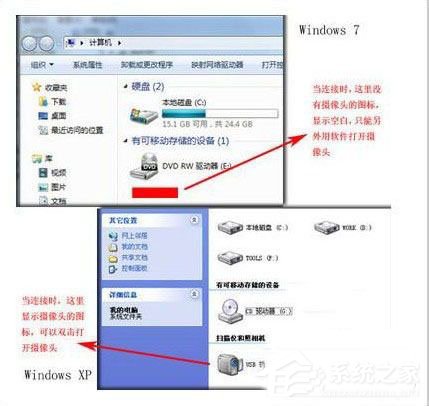
Win7 沒有 XP 時代的「我的電腦」攝影機圖示,需透過其他方式開啟預覽。提供五種方法:裝置管理員確認、QQ/通訊軟體視訊設定、AMCap 輕量預覽、手動建立系統捷徑、第三方專用小工具。
方法一:裝置管理員確認並開啟
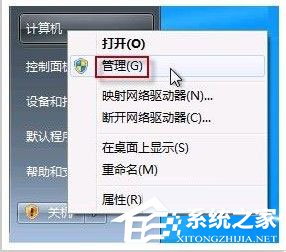
- 右鍵「電腦」→ 管理 → 裝置管理員 → 影像裝置,確認攝影機存在且無驚嘆號。
- 若有驅動問題:右鍵 → 更新驅動程式 或官網下載安裝。
- 驅動正常時,部分筆電在「電腦」下會自動顯示攝影機圖示,雙擊即可預覽。
方法二:QQ / 通訊軟體視訊設定
- 開啟 QQ → 系統設定 → 好友與聊天 → 語音視訊 → 視訊設定。
- 選擇視訊裝置,即可看到即時預覽畫面,可調整畫質。
方法三:AMCap(經典輕量預覽工具)
- 下載 AMCap(約 300KB),安裝完成。
- 將捷徑放入:
C:\Users\<使用者名稱>\AppData\Roaming\Microsoft\Windows\Network Shortcuts
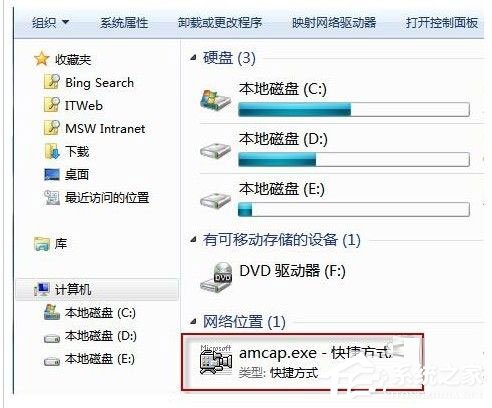
- 「電腦」視窗即會出現 AMCap 圖示,雙擊開啟預覽。
方法四:手動建立系統攝影機捷徑(無需第三方軟體)
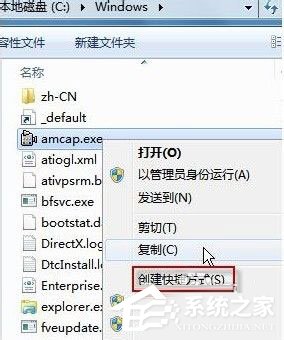
- 右鍵「電腦」→ 管理 → 裝置管理員 → 影像裝置 → 右鍵攝影機 → 內容 → 驅動程式 → 驅動程式詳細資料,複製 .exe 路徑(通常在
C:\Windows\System32\)。
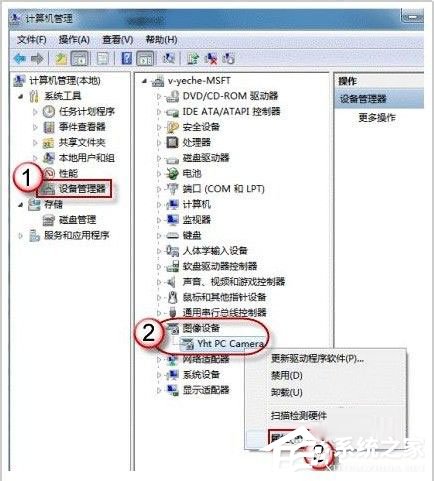
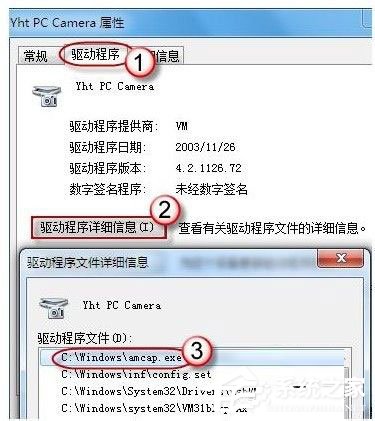
- 在該 .exe 右鍵 → 建立捷徑 → 複製到:
C:\Users\<使用者名稱>\AppData\Roaming\Microsoft\Windows\Network Shortcuts
(AppData 為隱藏資料夾,需在資料夾選項顯示隱藏項目)
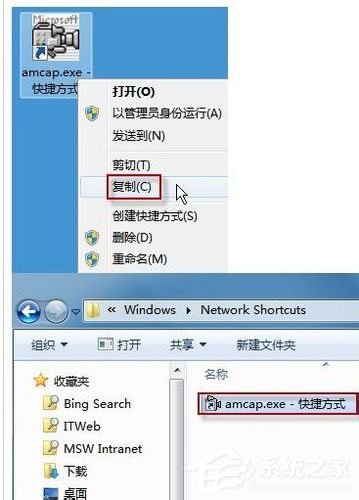
- 「電腦」視窗即出現攝影機捷徑,雙擊開啟預覽。
方法五:第三方「Win7 攝影機」小工具
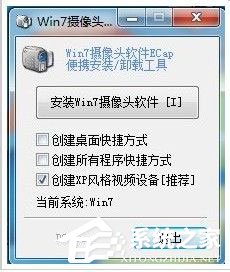
網路搜尋下載「Win7 攝影機」等專用小程式,安裝後即有獨立預覽介面。
💡 建議選擇
- 單純預覽/拍照:方法四(原生、無廣告、無安裝)。
- 視訊通話調整:方法二(QQ/Teams/Zoom 內建)。
- 需錄影/濾鏡:方法三或五(功能較豐富)。
依需求選擇,Win7 攝影機預覽不再找不到入口。