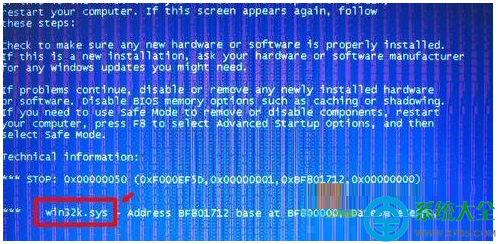
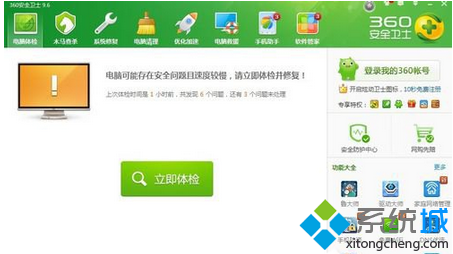
一般刪除僅移除檔案索引,資料仍可被復原軟體救回。360 電腦管家內建的「檔案粉碎」採用多次覆寫演算法,將檔案內容徹底銷毀,無法復原。以下為操作流程。
操作步驟
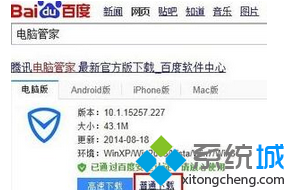
- 下載並安裝 360 電腦管家(官網或可信來源)。
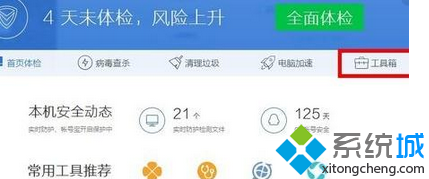
- 開啟主介面,點選左側「工具箱」。
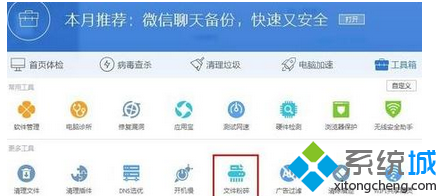
- 在「更多工具」中找到「檔案粉碎」並開啟。
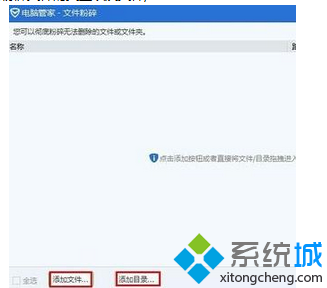
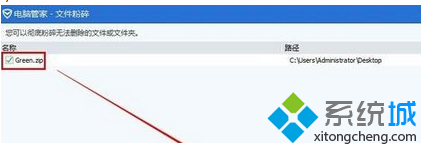
- 介面下方選擇要粉碎的檔案類型與具體檔案(可多選),或直接拖曳檔案至視窗。
- 點選「粉碎」按鈕。
- 確認視窗再次提醒:粉碎後檔案將永久刪除、不可復原。確無誤後點選「確定」。
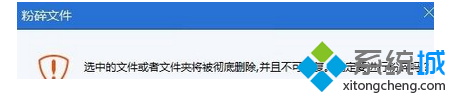
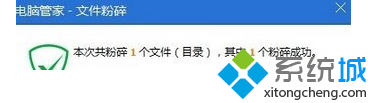
- 進度條跑完顯示「粉碎完成」,資料已徹底銷毀。
補充說明
- 粉碎大量或大型檔案需較長時間,請耐心等待。
- 若需更高安全等級(如 DoD 5220.22-M 七次覆寫),可考慮專業粉碎軟體(Eraser、File Shredder 等)。
- 固態硬碟 (SSD) 執行粉碎會增加寫入量,略微影響壽命,但現代 SSD 控制器有磨損均衡機制,偶爾使用影響極小。