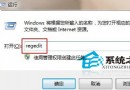
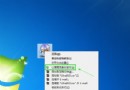
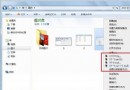
Win7 下 Word 2007/2010/2013 啟動時提示「無法載入 NoteExpress 外掛」,或是功能區沒有 NoteExpress 分頁。主因是 Word 外掛載入項未啟用、或 NoteExpress 端的 Word 外掛元件未正確安裝。提供三階段修復流程。
階段一:Word 端啟用載入項
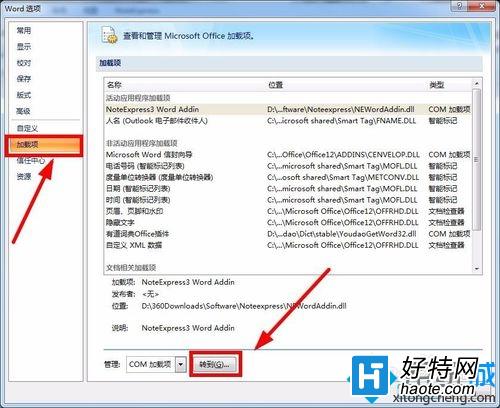
- 開啟 Word → 左上角 Office 圖示/「檔案」→「選項」
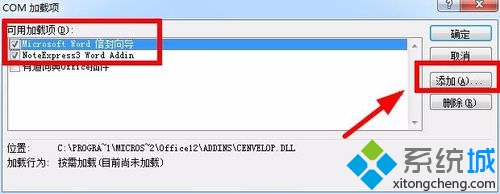
- 「增益集」/「加入項」→ 下方「管理」下拉選 COM 增益集 / Word 增益集 → 「執行」
3. 清單中找到 NoteExpress / NoteExpress Word Addin → 勾選啟用 → 「確定」
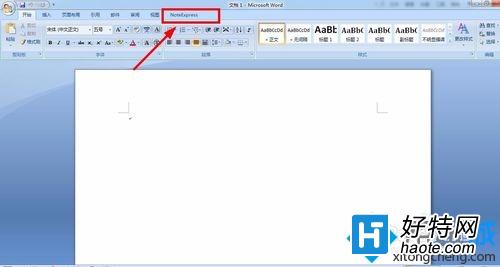
- 重啟 Word 檢查功能區是否出現 NoteExpress 分頁

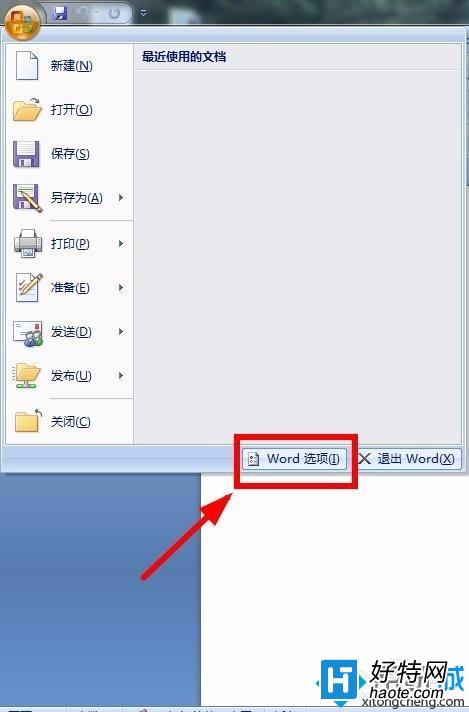
階段二:NoteExpress 端重新安裝 Word 外掛
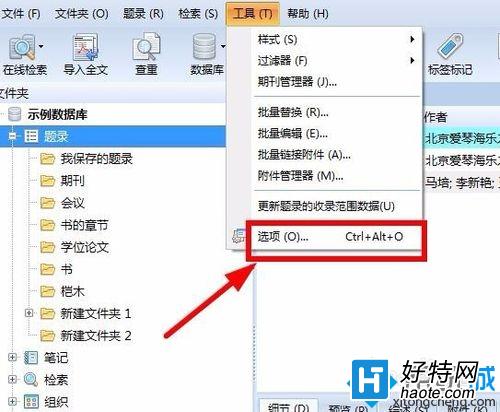
- 開啟 NoteExpress 主程式 → 「工具」→「選項」
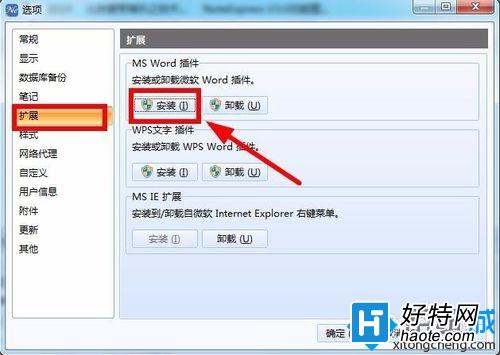
- 「擴充功能」/「外掛程式」標籤 → 找到 MS Word 外掛 → 點擊「安裝」/「重新安裝」
- 提示完成後重啟 Word
階段三:完整重裝 NoteExpress (終極解法)
1. 關閉 Word、所有 Office 程式、防毒軟體 (360、Windows Defender 等)
2. 控制台 → 程式和功能 → 解除安裝 NoteExpress
3. 手動刪除殘留資料夾:
`C:\Program Files\NoteExpress`
`C:\Program Files (x86)\NoteExpress`
`C:\Users\<用戶名>\AppData\Roaming\NoteExpress`
4. 以管理員身分執行 NoteExpress 安裝程式安裝
5. 安裝完成 → 開啟 NoteExpress → 「工具」→「選項」→「擴充功能」→ 安裝 MS Word 外掛
6. 開啟 Word 確認功能區正常
常見衝突原因
- 防毒軟體即時掃描攔截 `.dll` 載入 → 安裝/啟用外掛時暫時關閉防毒
- Word「信任中心」→「增益集」→ 取消勾選「要求增益集經過驗證」/「停用所有應用程式增益集」
- Word 版本與 NoteExpress 版本不符 (如 64-bit Word 裝 32-bit NoteExpress 外掛) → 確認兩者位元數一致
- 註冊表 `HKEY_CURRENT_USER\Software\Microsoft\Office\<版本>\Word\Addins\NoteExpress` → `LoadBehavior` = 3 (啟用)