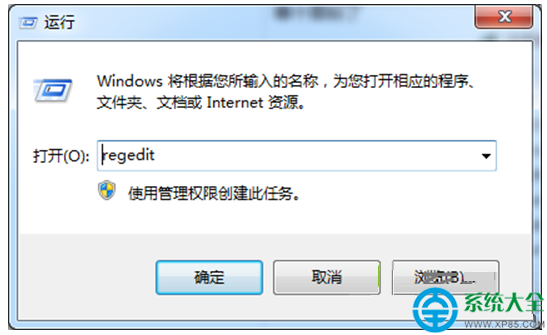
針式印表機常需列印多聯單、非標準尺寸單據,Win7 透過「印表機伺服器屬性」建立自訂表單,再套用至印表機屬性即可完美支援。
步驟一:建立自訂表單
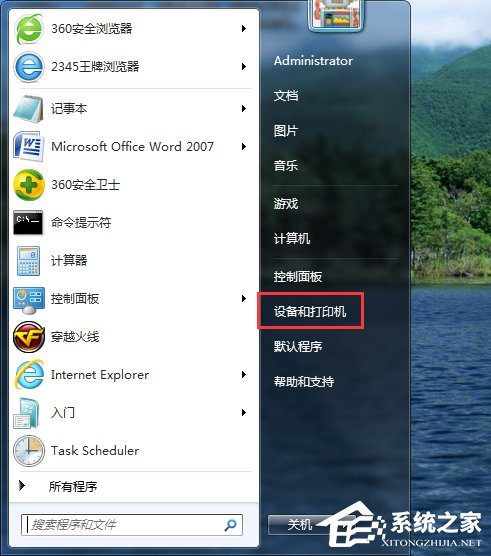
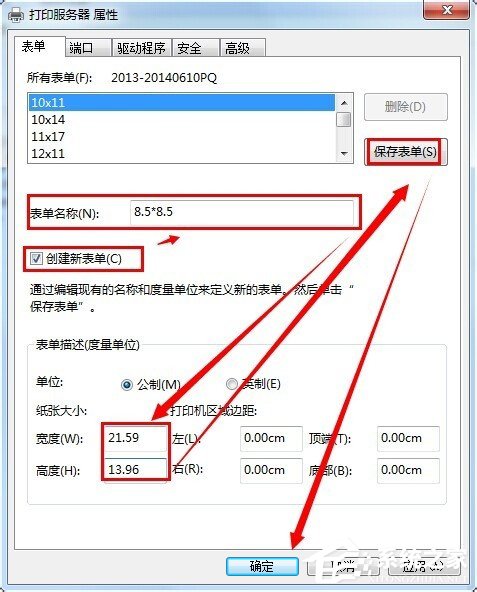
- 「開始」→「裝置和印表機」。
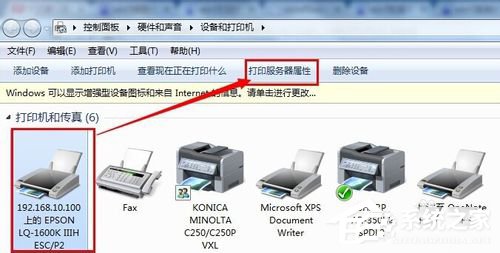
- 任選一台印表機 → 工具列「印表機伺服器屬性」。
- 勾選「建立新表單」→ 命名(如「三聯單 210x140」)→ 輸入寬度/高度 (單位:0.1 毫米) → 「儲存表單」→「關閉」。
步驟二:套用至印表機預設值
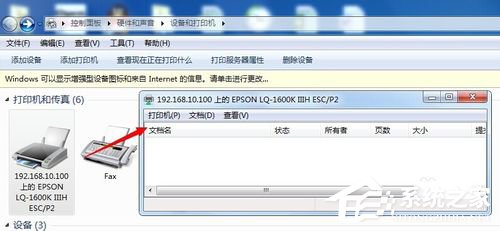
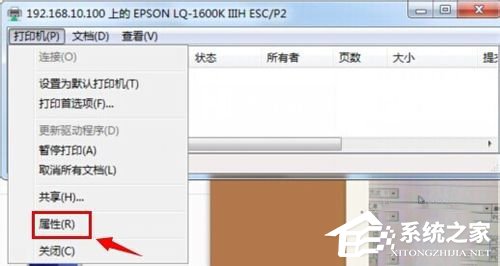
- 同視窗雙擊目標印表機 → 「印表機」→「屬性」。
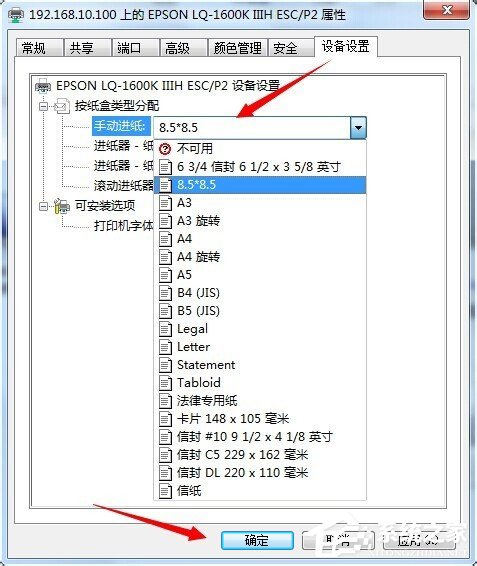
- 「裝置設定」頁籤 → 「手動進紙」選擇剛建立的表單。
- 「一般」→「喜好設定」→「版面配置」→「進階」→ 「輸出/輸入」選擇同一表單 → 確定層層套用。
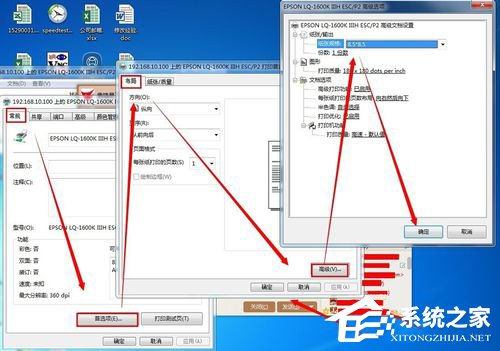
步驟三:應用程式中選擇列印
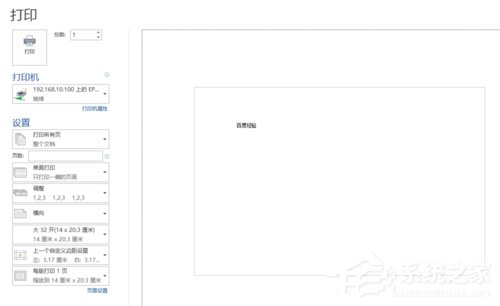
- Word/Excel 列印對話框 → 「印表機屬性」/「喜好設定」→ 紙張大小選擇自訂表單 → 預覽確認無誤後列印。
常見問題 QA
- 單位換算:1 公分 = 1000 (0.1mm);A4 寬 21 公分 → 輸入 21000。
- 邊界超出:若印表機最小邊距限制導致內容截斷,請在應用程式調整頁面邊距或縮小列印比例。
- 多聯單對齊:建議先列印測試頁微調「裝置設定」中的「頁面邊界」參數。