Win7 右下角網路圖示黃色驚嘆號,點開「區域連線」狀態顯示「IPv4 無網路存取權限」。核心在於電腦是否成功從路由器取得有效 IP 位址。本文教你透過「詳細資料」查看 IPv4 位址開頭判斷故障屬性,並提供對應解決方案。
步驟一:查看 IPv4 位址開頭判斷故障類型
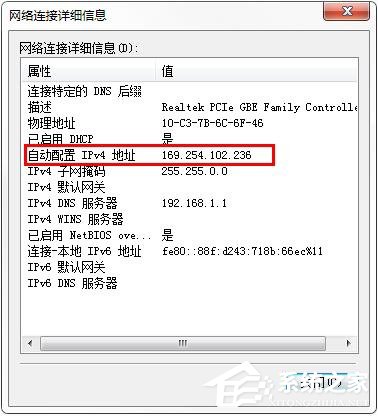
- 右鍵網路圖示 >「開啟網路和共用中心」>「區域連線」>「詳細資料」。
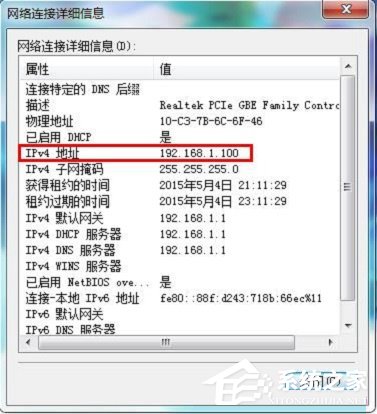
- 觀察「IPv4 位址」欄位數值:
情況 A:169.254.x.x (APIPA 位址)
- 意義:電腦未從路由器 DHCP 服務取得 IP,自行指派備用位址。代表「電腦↔路由器」通訊中斷。
- 排查:
- 檢查網路線:電腦網路埠、路由器 LAN 口 (1-4) 指示燈是否閃爍?換新線測試。
- 確認連接正確:網路線必須插在路由器 LAN 口,非 WAN 口。
- 重啟路由器、電腦網卡 (裝置管理員停用/啟用)。
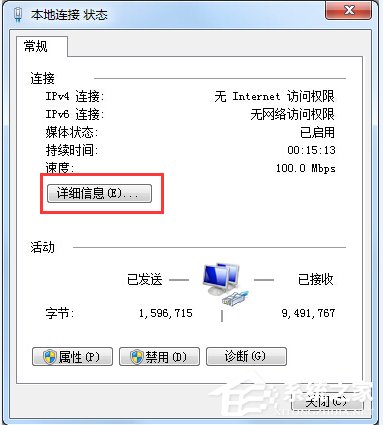
情況 B:192.168.x.x / 172.16.x.x / 10.x.x.x (私有 IP 正常取得)
- 意義:電腦與路由器通訊正常,已取得合法內網 IP。問題多在路由器未成功撥號/連上外網 (WAN 口無連線)。
- 排查:
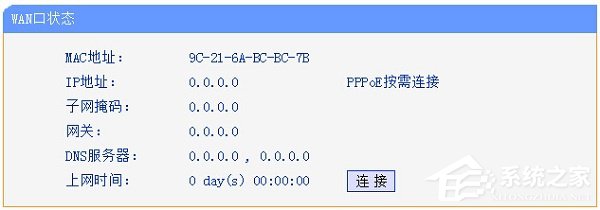
- 登入路由器管理介面 (通常 192.168.1.1/0.1) > 查看「系統狀態」/「運行狀態」>「WAN 口狀態」。
- 若顯示「未連接」且參數全為 0:檢查光猫/入戶網線是否插在路由器 WAN 口;重新設定路由器上網方式 (PPPoE 撥號/動態 IP/靜態 IP) 並輸入正確帳密。
核心解決流程總結
- 看 IPv4 開頭 → 169 開頭 = 內網通訊斷 (查線、換口、重啟路由);192/172/10 開頭 = 外網斷 (進路由器設定撥號)。
- 路由器 WAN 口參數全 0 = 未撥號成功,重新輸入寬帶帳密、確認上網模式。
- 實體連線鐵律:光猫/入戶線 → 路由器 WAN 口;電腦 → 路由器 LAN 口 (1-4),切勿插錯。
進階補充
- 若路由器設定正確仍無法上網,嘗試電腦直連光猫撥號測試 (排除路由器故障)。
- ISP 端口綁定 MAC 地址:路由器「MAC 位址複製」功能複製電腦網卡 MAC。
- DNS 異常:路由器/電腦 IPv4 設定改用 114.114.114.114 / 8.8.8.8。