為保護電腦資料與文件隱私,Win7 提供帳號開機密碼與 Office 文件加密雙重防護。本文詳細說明「控制台使用者帳號設定開機密碼/重設其他帳號密碼」與「Word/Excel/PPT 2007+ 準備 → 加密文件設定開啟密碼」完整操作流程,附圖文指引與密碼管理建議。
一、設定 Windows 開機密碼
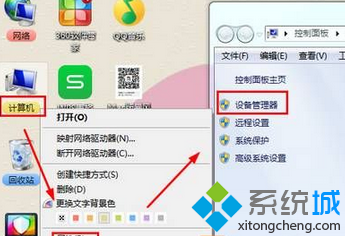
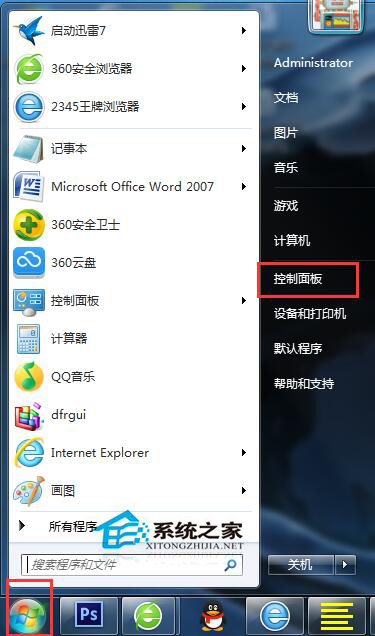
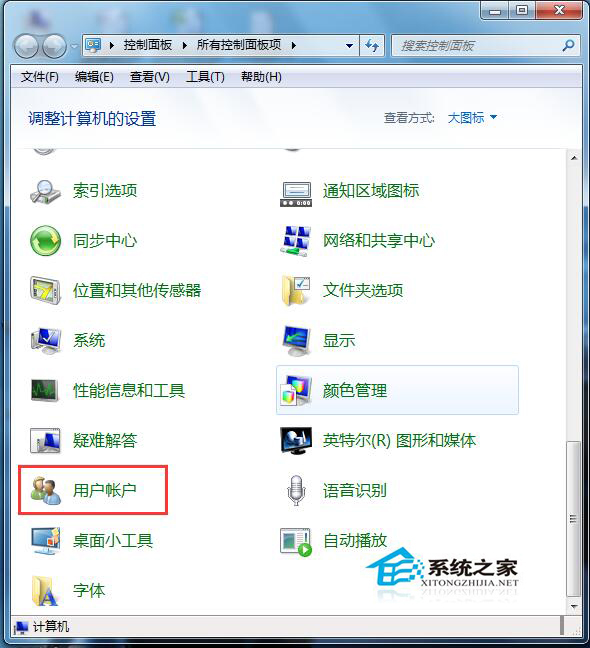
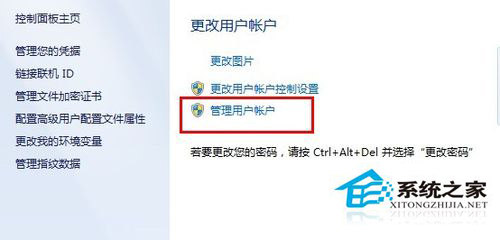
- 「開始」→「控制台面板」→「使用者帳號」。
- 修改目前帳號密碼: 按 Ctrl+Alt+Del →「變更密碼」→ 輸入舊密碼、新密碼兩次 → 確定。
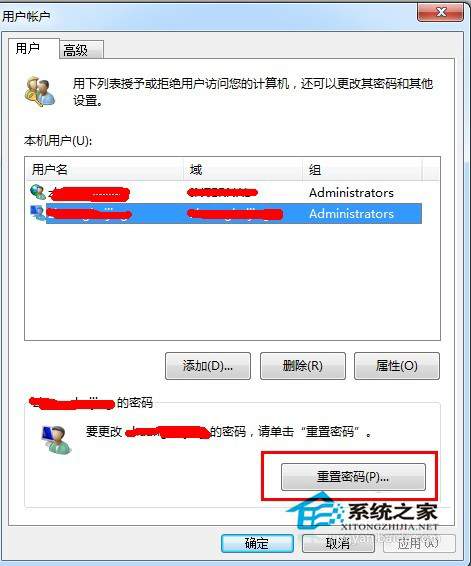
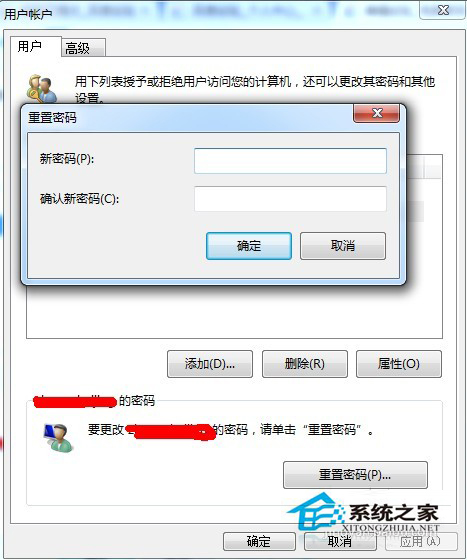
- 為其他帳號設定/重設密碼: 「管理其他帳號」→ 選目標帳號 →「建立密碼」或「變更密碼」→ 輸入新密碼與提示 →「建立密碼」。
二、Word/Excel/PPT 文件加密(以 Word 2007 為例)
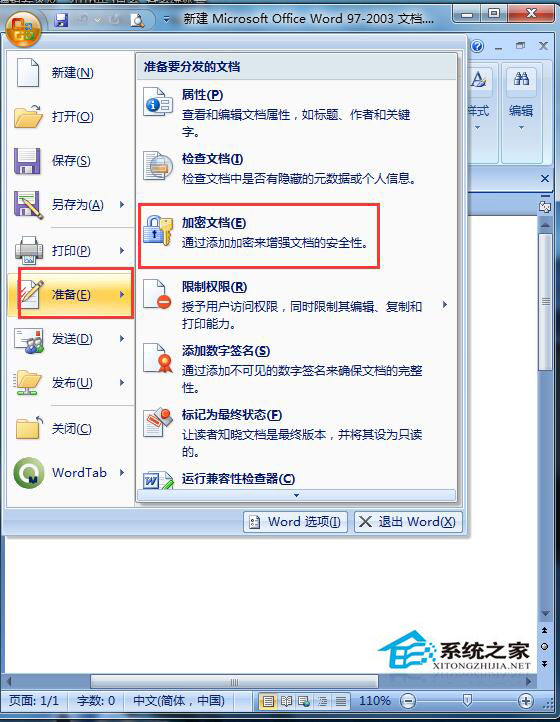
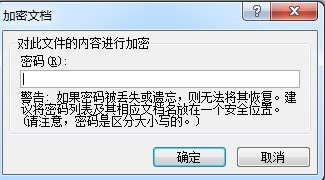
- 開啟文件 → 左上角「Office 按鈕」→「準備」→「加密文件」。
- 輸入密碼 →「確定」→ 再次輸入確認 →「確定」。
- 儲存文件,下次開啟需輸入密碼才能存取。
密碼管理與安全性建議
- 複雜度: 開機密碼建議 8 碼以上,含大小寫、數字、符號;文件密碼可稍簡短但避免純數字/生日。
- 備份: 重要密碼記錄於實體筆記本或密碼管理軟體(如 KeePass、Bitwarden),切勿僅存電腦中。
- 差異化: 開機密碼、文件密碼、網銀密碼、社群帳號密碼完全不同,防止一洩全洩。
- Guest 帳號: 若啟用 Guest 共用檔案,務必設定密碼,否則等於敞開大門。
- 螢幕鎖定: 離開電腦習慣 Win+L 鎖定工作階段,配合密碼保護即時生效。
完成雙重密碼防護,您的 Win7 電腦與重要文件即具備基礎存取控管能力,有效防範未授權存取與資料外洩風險。