Windows XP Windows 7 Windows 2003 Windows Vista Windows 綜合教學 Linux 系統教學
Windows 10 Windows 8 Windows 2008 Windows NT Windows Server 電腦軟體教學

Win7 360 瀏覽器收藏夾路徑在哪?本地資料庫 360sefav.db 與雲端同步雙軌查找教學

編輯:Win7 系統應用技巧

360 安全瀏覽器收藏夾分為本地資料庫檔案與雲端同步兩種形式。本文詳細說明「檔案總管顯示隱藏檔案 → 依版本差異定位 360sefav.db 本地檔案」與「登入 360 帳號 → 點擊頭像 → 我的收藏 → 整理/匯入匯出/清理」雲端管理雙軌查找教學,附圖文操作指引。

一、本地收藏夾路徑(以 360 安全瀏覽器 6.x 為例)

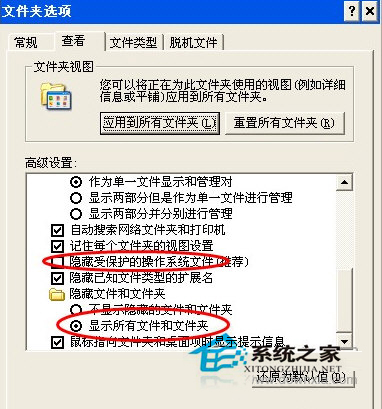
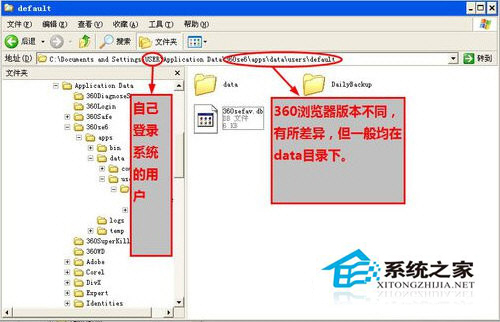
  1. 開啟任意資料夾 →「工具」→「資料夾選項」→「檢視」→ 取消勾選「隱藏受保護的作業系統檔案」→ 選「顯示隱藏的檔案、資料夾和磁碟機」。
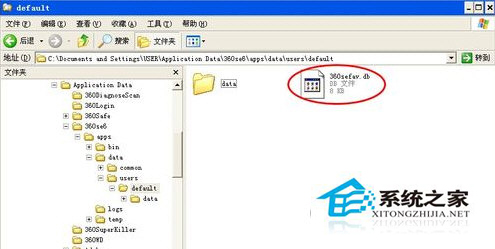
  2. 依路徑展開:
    C:\Documents and Settings\<使用者名稱>\Application Data\360se6\apps\data\users\default
    (Win7/Vista/8/10 路徑為 C:\Users\<使用者名稱>\AppData\Roaming\360se6\apps\data\users\default)
  3. 資料夾下的 360sefav.db 即為本地收藏夾資料庫檔案(版本不同檔名可能略有差異)。
二、雲端收藏夾管理(跨裝置同步)

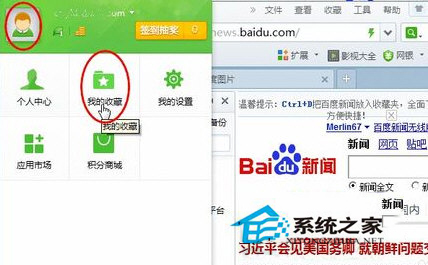
  1. 360 瀏覽器右上角登入 360 帳號。
  2. 點擊頭像 → 選擇「我的收藏」。
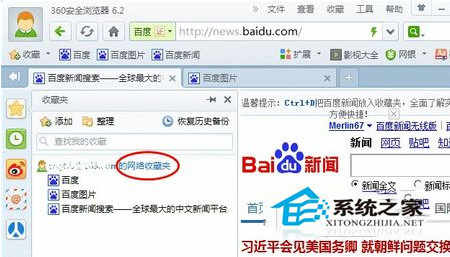
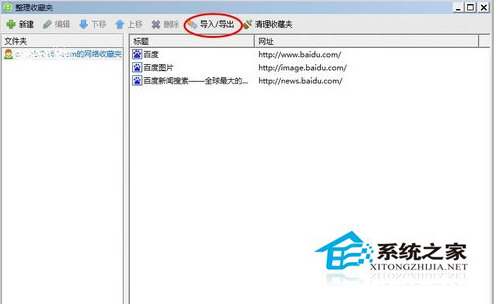
  3. 進入「整理收藏夾」介面,可執行:
      • 「匯入/匯出」(支援 HTML/書籤檔)
      • 「清理收藏夾」(移除失效連結)
      • 編輯/刪除/新增資料夾與書籤

備份與遷移建議

  • 本地備份: 定期複製 360sefav.db 至外接硬碟/雲端硬碟。
  • 跨裝置遷移: 新電腦安裝 360 瀏覽器登入同一帳號,雲端自動同步;或手動「匯出 HTML」→ 新裝置「匯入」。
  • 版本升級: 大版本升級前務必匯出書籤,防止資料庫格式不相容遺失。

掌握本地資料庫路徑與雲端同步管理,即可隨時備份、遷移、整理 360 瀏覽器收藏夾,不再怕換機或重灌遺失珍藏書籤。

Copyright © Windows教程網 All Rights Reserved