Win7桌面小工具平台:輕量級桌面增強,無需第三方Widget
Windows 7引入桌面小工具平台(sidebar.exe),內置日曆、便籟、時鐘、CPU/網絡/內存錶、圖片幻燈片、貨幣換算等實用工具。雖微軟因安全漏洞已停止官方下載站,但系統自帶組件仍完美可用。
圖文啟用日曆/便籟
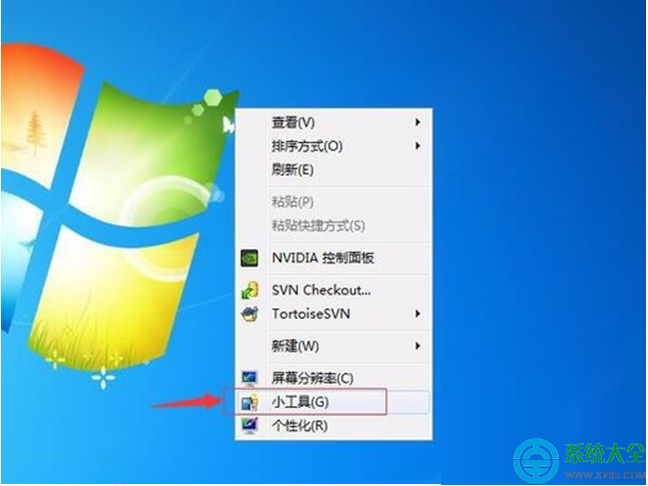
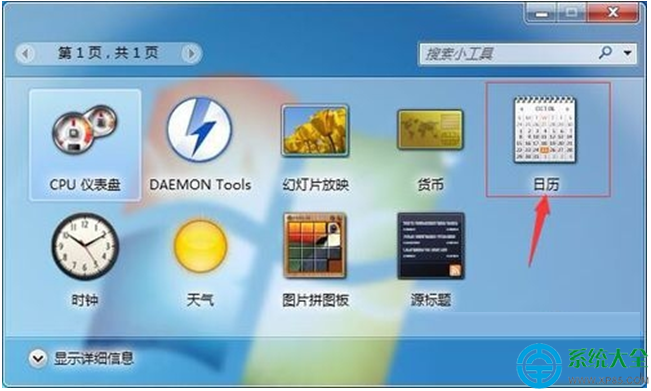
- 桌面空白處右鍵 → 選擇 「小工具」(或控制面板 → 「桌面小工具」)。
- 彈出小工具庫窗口,雙擊/拖拽 「日曆」**、**「便籟」** 到桌面。
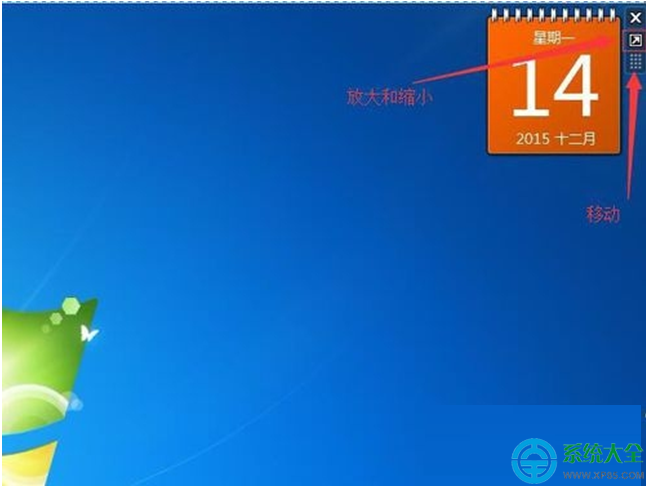
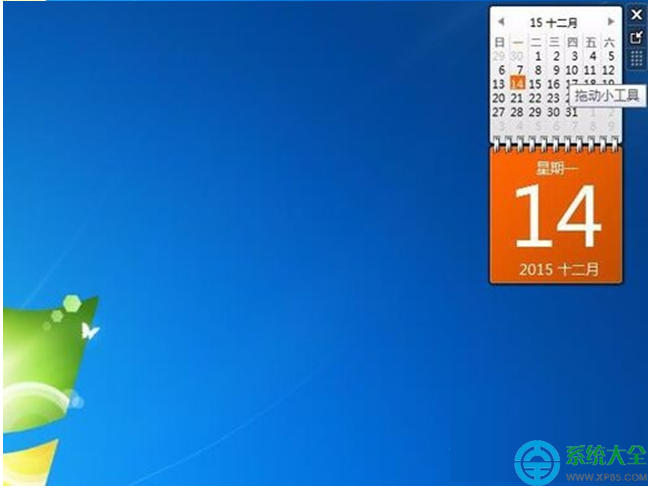
- 日曆:點擊放大圖標查看整月;右鍵可調整大小/透明度/顯示農曆(需第三方增強)。
- 便籟:雙擊標題欄展開/收起;右鍵可改顏色/字體/刪除;支援多個便籟同時存在。
🛡️ 安全性提醒(必讀)
- 微軟於2012年發布 安全公告 2719662,**建議禁用桌面小工具平台**(控制面板 → 程序和功能 → 關閉Windows功能 → 取消勾選「Windows 桌面小工具平台」),因 .gadget 文件存在遠程代碼執行漏洞。
- 若必須使用:
• 僅啟用系統自帶組件,**絕不安裝第三方 .gadget 文件**。
• 確保系統打上所有安全補丁(特別是KB2719662相關)。
• 考慮用 Rainmeter、8GadgetPack(修復版) 等社區維護替代方案,安全性更高。
🔧 進階:小工具設置與備份
- 設置存儲路徑:
%LocalAppData%\Microsoft\Windows Sidebar\Settings.ini
- 備份該文件可在重裝系統後快速恢復小工具位置/設置/便籟內容。
- 便籟內容實際存於:
%AppData%\Microsoft\Sticky Notes\StickyNotes.snt(二進制格式,可用專用工具導出文本)。
💡 現代替代:Win10/11 內置「便籟」(Sticky Notes) UWP應用,支持雲同步、圖片插入、手寫筆跡,體驗遠超Win7小工具。