物理內存不夠用、C盤紅了?調整虛擬內存(頁面文件)立竿見影
Windows虛擬內存(Pagefile.sys)默認放在C盤,隨內存大小動態調整,佔用數GB空間。將其**移至非系統盤(如D盤)**並**固定大小**,能同時緩解C盤空間焦慮、減少頁面文件碎片、提升交換性能(機械硬盤顯著)。
圖文設置步驟
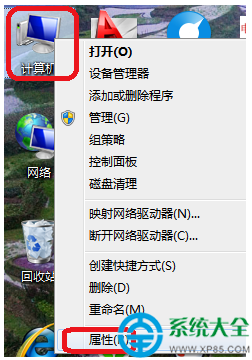
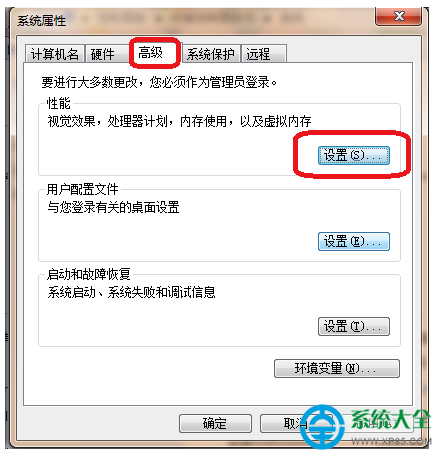
- 桌面「計算機」右鍵 → 「屬性」 → 左側「高級系統設置」。
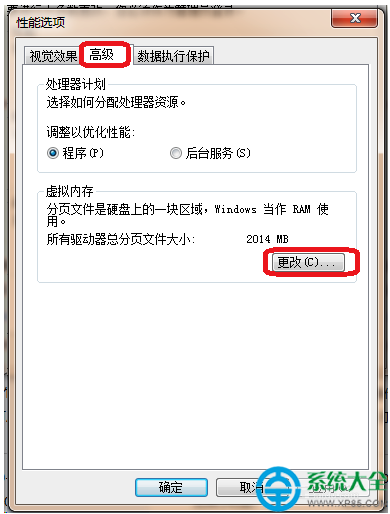
- 「高級」選項卡 → 「性能」區域「設置」。
- 「高級」選項卡 → 「虛擬內存」區域「更改」。
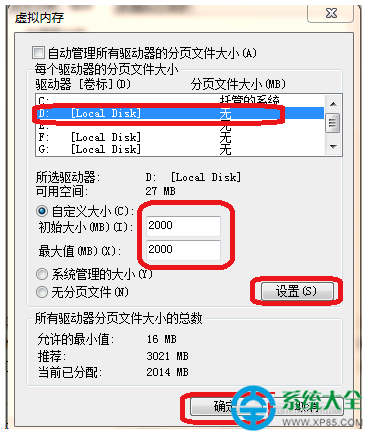
- 取消勾選「自動管理所有驅動器的分頁文件大小」。
- 選中 **C盤** → 選「無分頁文件」 → 「設置」。
- 選中 **D盤(或其他非系統盤)** → 選「自定義大小」 → 初始大小 = 最大大小 = 建議值(見下表) → 「設置」。
- 確定 → 確定 → 確定 → 提示重啟 → 重啟電腦生效。
📏 虛擬內存大小建議值(初始=最大,避免動態擴縮碎片)
| 物理內存 | 建議固定值 | 備註 |
|---|
| 2 GB | 4096 MB (4 GB) | 2×物理內存 |
| 4 GB | 4096~6144 MB | 1~1.5×物理內存 |
| 8 GB | 4096~8192 MB | 0.5~1×物理內存 |
| 16 GB+ | 4096 MB | 足夠大物理內存幾乎不會用到頁面文件,保留4GB兜底即可 |
⚠️ 關鍵注意事項
- SSD建議:態硬盤無碎片困擾,可保留C盤系統管理,或設小固定值(1-2GB)兜底,壽命優先。
- 崩潰轉儲:若需完整內存轉儲(Complete Memory Dump)分析藍屏,頁面文件**必須在C盤且 ≥ 物理內存+1MB**;內核轉儲(Kernel Dump)無此要求。
- 多盤分佈:多機械硬盤時,可在每個物理盤各建固定頁面文件,Windows會輪詢使用,並行提速。
- 禁用頁面文件:極不推薦!即使64GB內存,某些程序(如Adobe套件、虛擬機)強制要求頁面文件存在,禁用會導致崩潰/報錯。
💡 驗證生效:重啟後 Win+R → sysdm.cpl → 高級 → 性能設置 → 高級 → 虛擬內存,查看D盤顯示「4096 - 4096」,C盤顯示「無」。