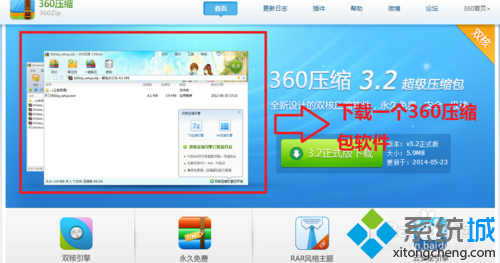
360 壓縮 (360Zip) 輕量、無廣告、支援主流格式。設定檔案關聯後,右鍵選單即可快速壓縮/解壓縮。
設定檔案關聯
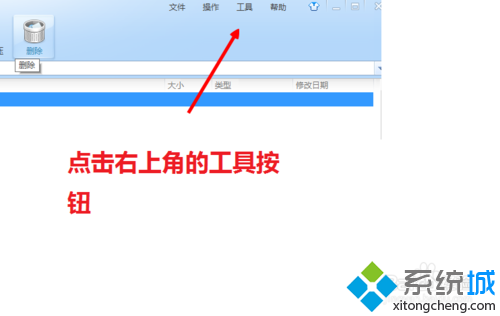
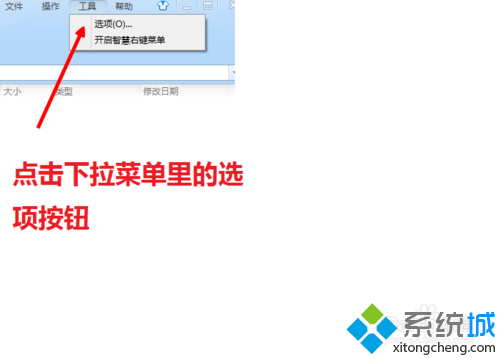
- 開啟 360 壓縮 → 右上角選單 (三條線/齒輪) → 「工具」→「選項」。
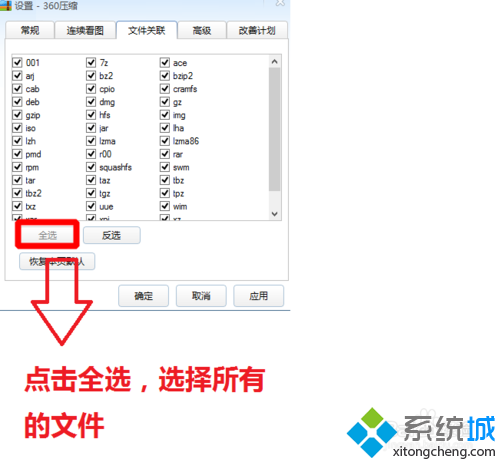
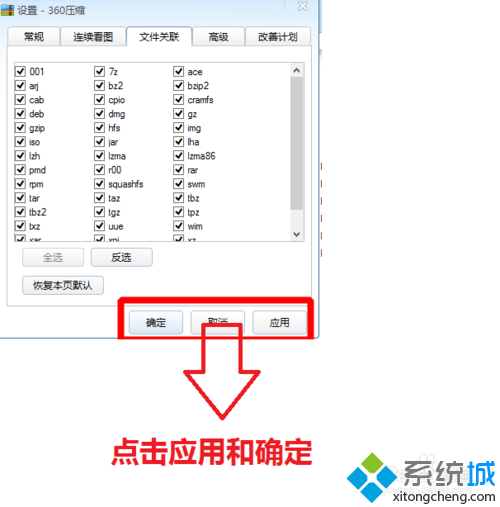
- 左側選 「檔案關聯」。
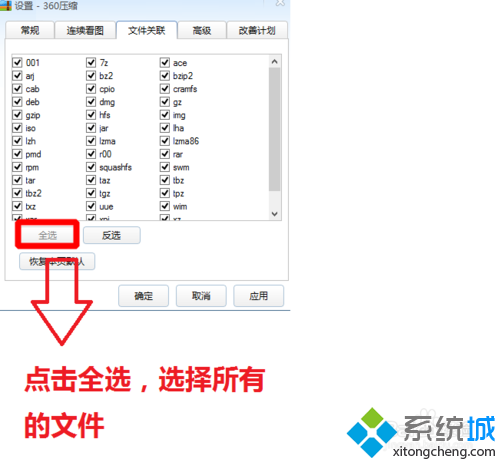
- 右側格式清單 → 按 「全選」 (或勾選常用: ZIP, RAR, 7Z, ISO, CAB, TAR, GZ 等) → 「套用」→「確定」。
常用操作
- 壓縮:選取檔案/資料夾 → 右鍵 → 「360壓縮」→ 「壓縮到...」/「壓縮到當前資料夾」/「壓縮並郵寄」。
- 解壓縮:右鍵壓縮檔 → 「360壓縮」→ 「解壓縮到當前資料夾」/「解壓縮到 [資料夾名]」/「解壓縮到指定資料夾」。
- 分卷壓縮:壓縮設定 → 「分卷大小」設定 (如 100MB、700MB、自訂) → 產生 .zip.001, .zip.002... 方便大檔案傳輸。
- 加密壓縮:壓縮設定 → 勾選「加密」→ 輸入密碼 (支援 AES-256) → 產生加密壓縮檔。
優缺點與替代軟體
| 軟體 | 優點 | 缺點 |
|---|
| 360壓縮 | 免費、無廣告、介面簡潔、支援格式多、右鍵整合好 | 壓縮率略低於 7-Zip、無命令列版本 |
| 7-Zip | 開源、壓縮率最高 (7z 格式)、命令列支援、可攜版 | 介面較傳統、右鍵選單需手動啟用 |
| WinRAR | 相容性最好、修復損壞壓縮檔、分卷功能強 | 試用期後彈窗、非免費 |
| Bandizip | 免費、速度快、支援多核心、現代介面 | 部分進階功能需付費版 |