Windows 7 預設的桌面圖示大小不一定適合所有人的使用習慣。若您覺得圖示過大佔空間,或是過小難以點選,其實可以透過系統內建的「進階外觀設定」輕鬆自訂圖示大小與間距。以下提供詳細圖文步驟,幫助您打造最舒適的桌面環境。
一、調整桌面圖示大小
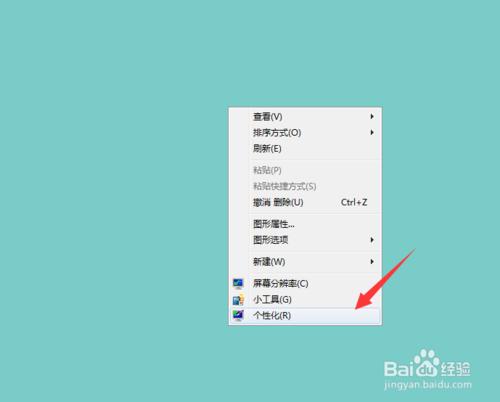
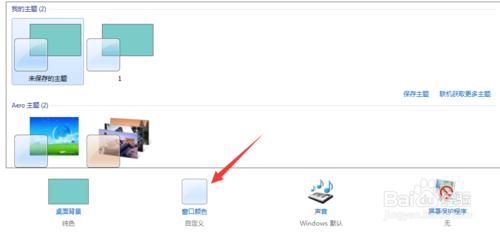
- 在桌面空白處按右鍵,選擇 「個人化」。
- 進入個人化視窗後,點選下方的 「視窗色彩」 選項。
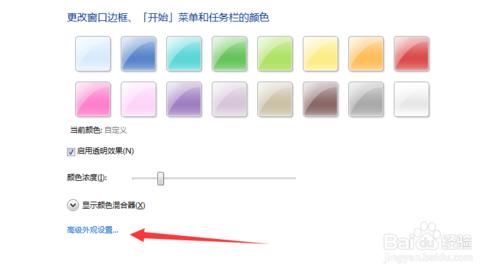
- 在視窗色彩頁面,點擊底部的 「進階外觀設定」 連結。
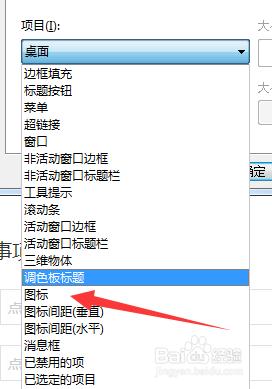
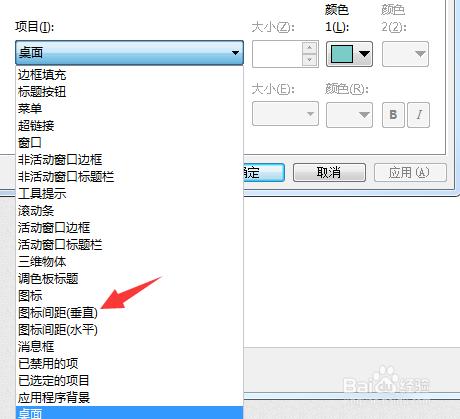
- 彈出「視窗色彩及外觀」對話框,在「項目」下拉選單中選擇 「圖示」。
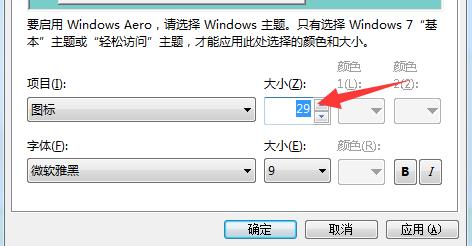
- 此時右側會顯示「大小」選項,直接輸入或點選箭頭調整數值(預設為 32,可依喜好增減),完成後按 「確定」 套用。
二、自訂圖示間距(垂直 / 水平)
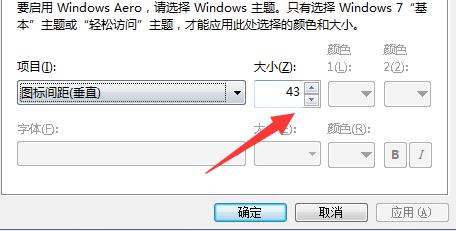
- 同樣在「進階外觀設定」對話框中,於「項目」下拉選單選擇 「圖示間距 (垂直)」 或 「圖示間距 (水平)」。
- 調整右側的「大小」數值,預設通常為 -1125,數值越小間距越大,反之則越緊湊。
- 設定完成後按「確定」儲存變更。
小提醒
以上步驟皆為實測可行,調整後桌面會即時反映新大小與間距。若日後想恢復預設,只需將數值改回原始值(圖示大小 32、間距 -1125)即可。善用此功能,能讓桌面佈局更符合個人操作習慣,提升使用效率。