筆電/台式機前面板耳機孔插上耳機無聲音、喇叭仍外放,主因為 Realtek 高清晰音訊晶片 前面板插孔偵測邏輯誤判 (偵測不到插入、或誤判為未插入)。透過 Realtek 管理器停用前面板偵測即可強制切換至耳機輸出。
排查前提:確認耳機硬體正常
- 將耳機插入手機/平板/其他音源播放,確認有聲音、無雜訊、左右聲道正常。
- 確認插頭規格相符 (3.5mm TRS 三極/ TRRS 四極),筆電多為四極 (含麥克風),台式機前面板多為三極+獨立麥克風孔。
修復步驟 (Realtek 高清晰音訊管理器)
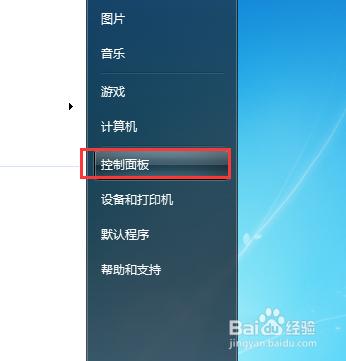
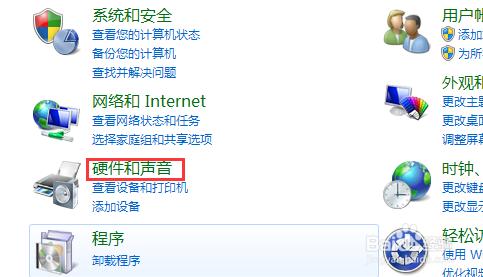
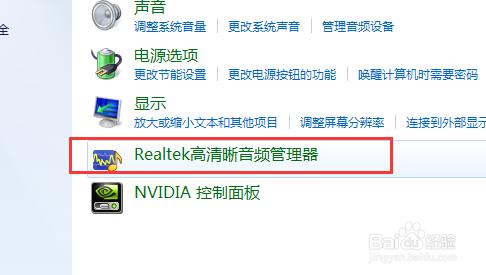
- 控制台 → 硬體和音效 → Realtek 高清晰音訊管理器 (若無,請從主機板廠商官網下載對應驅動安裝)。
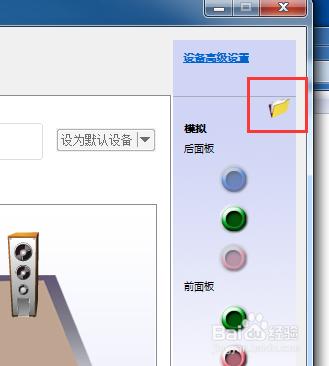
- 在管理器主視窗右側/下方找到 「插孔設定」 圖示 (資料夾狀、針狀、或齒輪狀),點擊開啟。
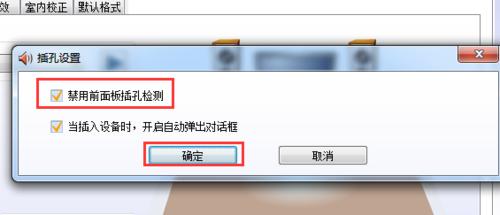
- 在彈出視窗勾選 「停用前面板插孔偵測」 (Disable front panel jack detection)。
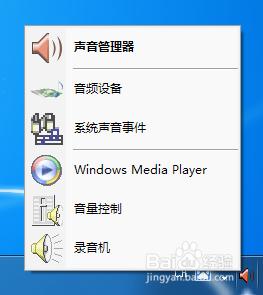
- 確定關閉視窗,插上耳機測試,聲音應立即切換至耳機,喇叭靜音。
原理說明
- 啟用偵測時:Realtek 晶片依賴前面板音訊接頭 (HD Audio/AC'97) 的偵測腳位 (JD/SENSE) 判斷是否有裝置插入,偵測到則切換輸出路徑。
- 停用偵測後:晶片忽略偵測腳位訊號,預設前面板有裝置插入,直接將音訊串流導向前面板輸出端,喇叭 (後面板/內建) 靜音。
- 副作用:拔除耳機後喇叭不會自動恢復播放,需手動在管理器切換或重新啟用偵測。適合「長期插著耳機」使用習慣。
替代方案:Windows 声音控制面板手動切換
- 控制台 → 聲音 → 播放 索引標籤。
- 右鍵 「喇叭」 → 停用 (或設為「預設通訊裝置」保留)。
- 右鍵 「耳機」/「Realtek High Definition Audio」 → 設為預設裝置。
- 缺點:每次插拔需重複操作,不如停用偵測便利。
驅動程式更新建議
- 主機板廠商官網 (ASUS、MSI、Gigabyte、ASRock 等) 下載最新 Realtek High Definition Audio Driver (版本 6.0.9xxx 以上)。
- 安裝時選「自訂安裝」,勾選「Realtek Audio Console」 (新版 UWP 介面取代傳統管理器)。
- 新版 Audio Console 同樣提供「前面板插孔偵測」開關,位於「裝置進階設定」。