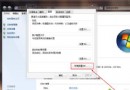
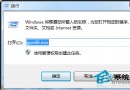
Windows 7 提供「開啟或關閉 Windows 功能」移除 IE8 選項,但實測發現:需重開機兩次、iexplore.exe 實體檔消失、IE 內核相依程式(如舊版銀光應用、HTA、WebBrowser 控制項宿主)將失效。本文完整記錄操作步驟、驗證結果與風險評估,助您決定是否真正需要移除。
C:\Program Files\Internet Explorer\iexplore.exe 實體檔案已消失(資料夾仍在)。iexplore 在「執行」或命令提示字元 → 「找不到檔案」。HKEY_CLASSES_ROOT\htmlfile\shell\open\command 等關聯已移除。| 項目 | 影響 | 實測結果 |
|---|---|---|
| IE 內核相依瀏覽器 | Maxthon 2/3、傲遊、TheWorld 等 IE 殼瀏覽器 | 無法啟動/網頁空白(內核 DLL 缺失) |
| HTA 應用程式 | .hta 檔案雙擊執行 | 關聯中斷,無法開啟 |
| WebBrowser 控制項 | VB6/VC++/C# WinForm 內嵌瀏覽器元件 | 元件載入失敗,應用程式崩潰 |
| Windows Update | 透過 IE/ActiveX 進行更新 | 自動更新服務仍正常(背景下載),但「檢查更新」網頁介面無法開啟 |
| 協助與支援 | CHM/線上說明檢視器 | 部分主題無法顯示(依賴 IE 渲染) |
| 第三方安裝程式 | 使用 IE 內核顯示授權條款/網頁安裝 | 畫面空白或報錯 |
💡 替代方案:保留 IE8 但設為非預設瀏覽器,「預設程式」→ 將 Chrome/Edge 設為預設,IE 僅在相依程式呼叫時啟動,兼顧安全與相容。
Windows 7 移除 IE8 雖有介面支援,但內核級移除會連帶摧毀所有 IE 相依元件。除非您擁有完整相依性清單並驗證無影響,否則強烈建議保留 IE8 並改用現代瀏覽器為預設,以免「省出幾十 MB 空間,換來系統大面積功能失效」。