Win7 連接投影機後,透過 Win + P 快速鍵可即時切換四種顯示模式,並可在「螢幕解析度」中微調投影機解析度以獲得最佳畫質。適用於簡報、教學、會議等情境。
連接與基本設定
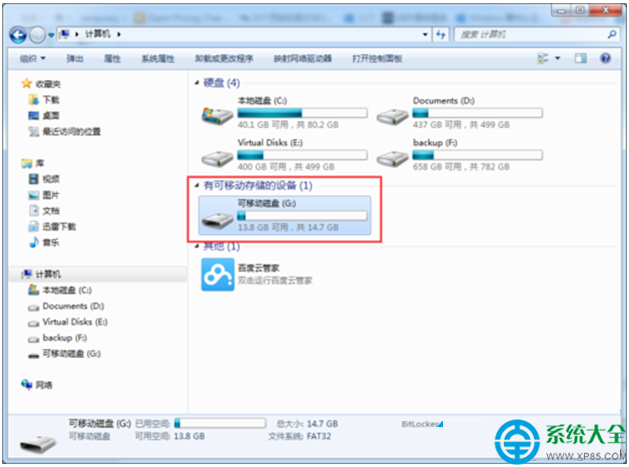
- 連接投影機 (VGA/HDMI) 並開啟電源。
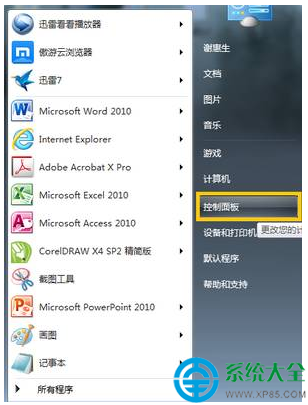
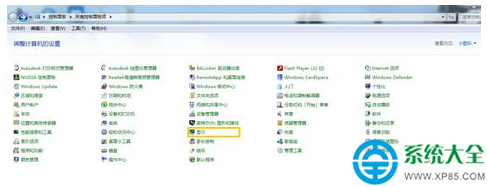
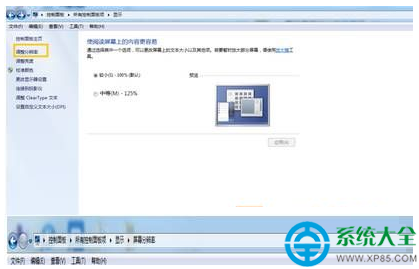
- 「控制台」→ 檢視模式「小圖示」→「顯示」→ 左側「變更螢幕解析度」。
Win+P 四種顯示模式詳解
| 模式 | 行為 | 適用情境 |
|---|
| 僅電腦 | 關閉投影機,僅筆電/螢幕顯示 | 不需投影、省電 |
| 複製 | 投影機畫面與電腦完全同步 | 簡報、教學、會議 (最常用) |
| 擴充 | 投影機作為第二螢幕,桌面延伸 | 簡報時同步看筆記、多工處理 |
| 僅投影機 | 關閉電腦螢幕,畫面只在投影機 | 筆電合上蓋投影、隱私保護 |
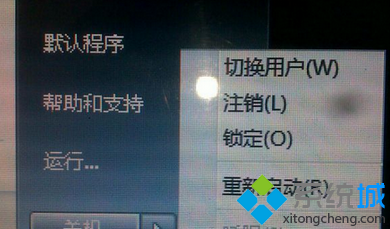
- 按 Win + P 呼出切換選單,依需求選擇模式 (如「複製」最常用)。

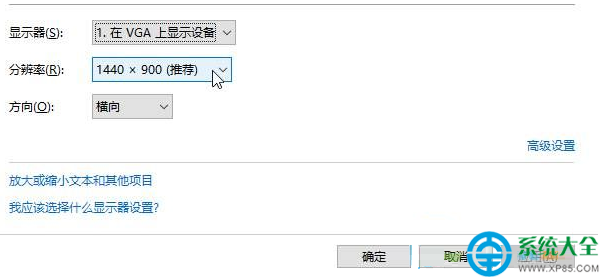
- 在「螢幕解析度」視窗中,選擇投影機 (顯示器 2) → 調整解析度至投影機支援的最佳值 (通常為 1024×768、1280×800、1920×1080 等) →「套用」。
常見問題排除
- 投影機無訊號:確認輸入源切換正確 (VGA/HDMI)、檢查纜線連接、嘗試 Fn + F投影鍵 (筆電專用)。
- 畫面超出邊緣:投影機選單中調整「Keystone」梯形校正、或縮放設定。
- 解析度選單無適合選項:更新顯示卡驅動、或在投影機選單確認原生解析度。