Windows XP Windows 7 Windows 2003 Windows Vista Windows 綜合教學 Linux 系統教學
Windows 10 Windows 8 Windows 2008 Windows NT Windows Server 電腦軟體教學

Win7 如何開啟 .dmp 記憶體傾印檔案?WinDbg 除錯工具完整教學

編輯:Win7 系統應用技巧

系統藍屏死機 (BSOD) 後會在 C:\Windows\Minidump 或 C:\Windows\MEMORY.DMP 產生 .dmp 傾印檔。使用 Microsoft 官方 WinDbg (Windows Debugger) 可分析錯誤模組、驅動程式與堆疊追蹤,找出藍屏根因。
工具準備與安裝

  1. 下載 Debugging Tools for Windows (包含 WinDbg),建議從 Windows SDK 或獨立安裝包取得。
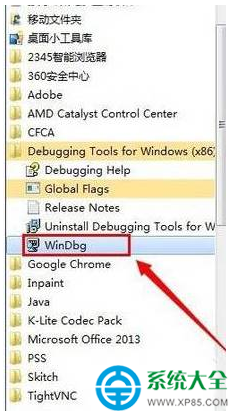
  2. 安裝完成後,「開始」→「所有程式」→「Debugging Tools for Windows (x86)」→「WinDbg」。

開啟 .dmp 檔案分析

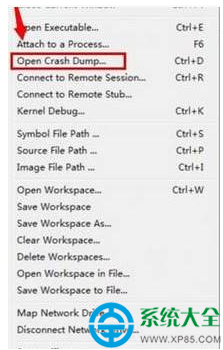
  1. WinDbg 選單列:「File」→「Open Crash Dump」→ 選擇 .dmp 檔案 → 彈出視窗點「Yes」。
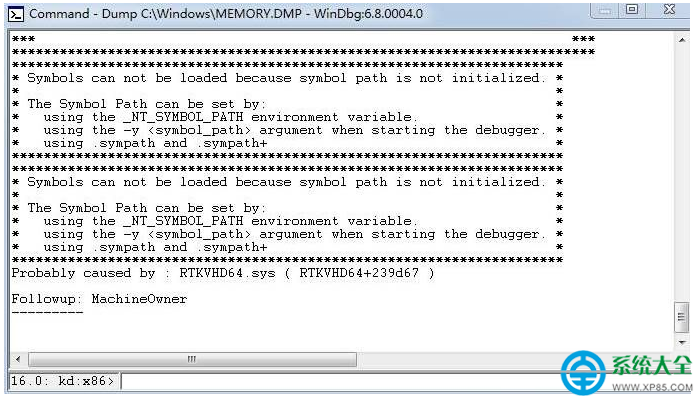
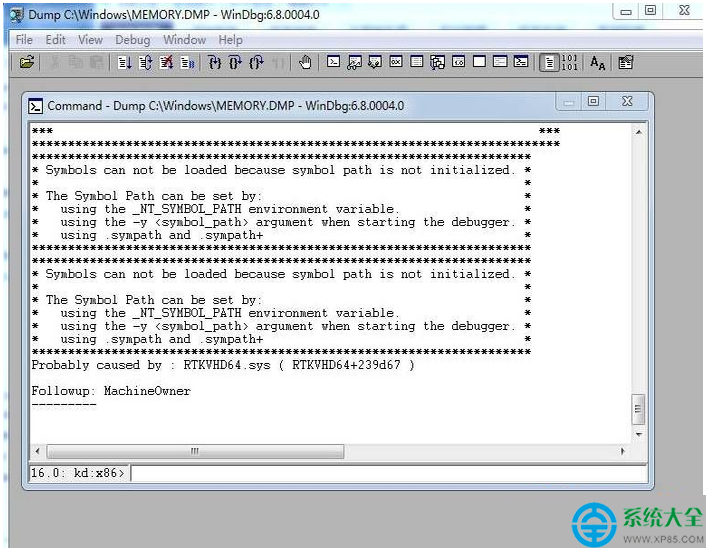
  2. 等待符號表載入 (需網路連線下載 Microsoft Symbol Server 符號),命令列出現 kd> 提示字元即可輸入分析指令。

常用分析指令

指令用途
!analyze -v自動詳細分析 (最常用),顯示錯誤代碼、故障模組、堆疊追蹤、可能原因
lm列出載入的模組清單 (驅動程式、DLL)
k / kv顯示呼叫堆疊
.sympath設定符號路徑 (如 srv*C:\Symbols*https://msdl.microsoft.com/download/symbols)

分析結果判讀重點

  • BUGCHECK_CODE:藍屏錯誤代碼 (如 0x0000007E、0x000000D1)。
  • FAULTING_MODULE / IMAGE_NAME:導致崩潰的驅動或模組 (如 nvlddmkm.sys 顯卡驅動、ntoskrnl.exe 核心)。
  • STACK_TEXT:呼叫堆疊,找出觸發崩潰的函式鏈。

進階建議

  • 設定 _NT_SYMBOL_PATH 環境變數加速符號載入。
  • 完整記憶體傾印 (MEMORY.DMP) 需在「系統屬性」→「進階」→「啟動和故障恢復」設定啟用。


  • 若不熟悉 WinDbg,可嘗試 BlueScreenView (NirSoft) 等 GUI 工具快速查看精簡資訊。
Copyright © Windows教程網 All Rights Reserved