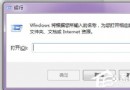
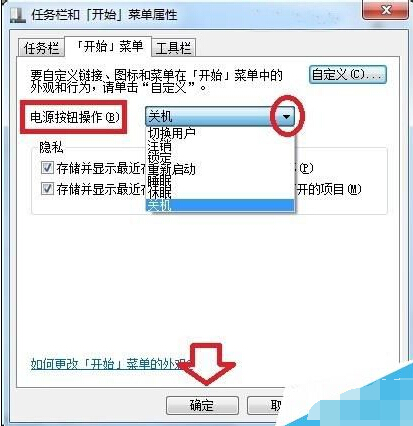
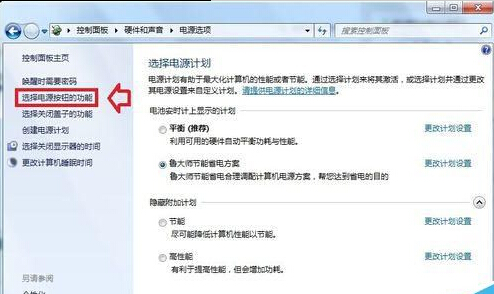
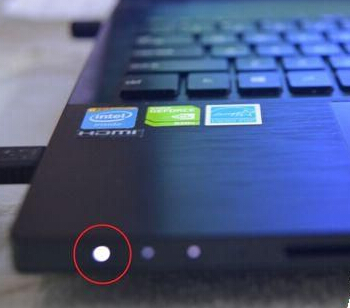
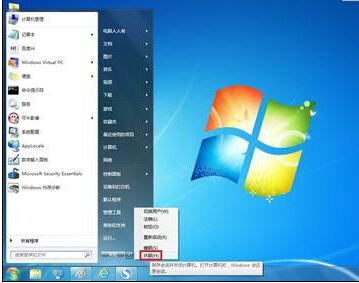
許多 Win7 使用者發現點選「關機」後,鍵盤滑鼠指示燈仍亮著,電腦實際上進入了睡眠模式而非完全關機。本文詳細說明如何檢查與修改電源按鈕動作,並解析睡眠、休眠、關機、登出、鎖定五種模式的差異與適用情境。
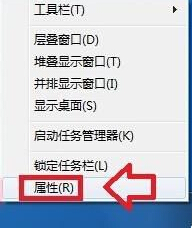
| 模式 | 電源狀態 | 資料保存位置 | 喚醒速度 | 適用情境 |
|---|---|---|---|---|
| 睡眠 | 維持通電(低功耗) | 記憶體 (RAM) | 極快 (秒級) | 短暫離開、下載未完成 |
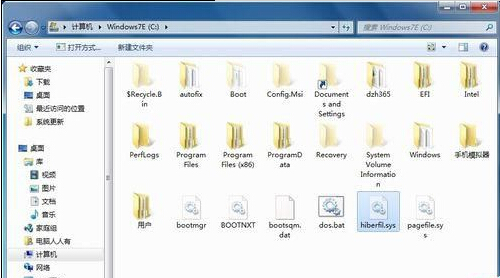
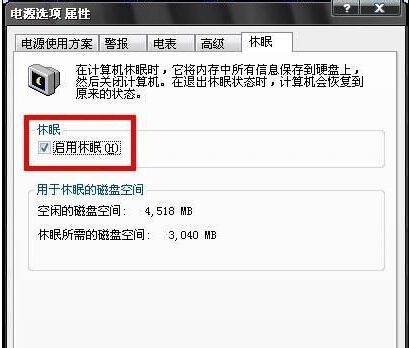
| 休眠 | 完全斷電 | 硬碟 (hiberfil.sys,佔用數 GB) | 較快 (十幾秒) | 長時間不使用、筆電攜帶移動 |
| 關機 | 完全斷電 | 無 (需重新開啟程式) | 慢 (完整開機) | 完全結束工作、硬體維護 |
| 登出 | 維持通電 | 無 (關閉使用者工作階段) | 中等 | 切換使用者帳號 |
| 鎖定 | 維持通電 | 記憶體 (保持工作階段) | 極快 (即時) | 短暫離開座位 (Win+L) |
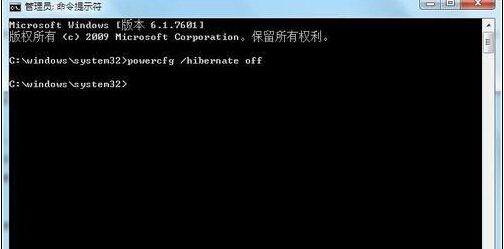
休眠檔 hiberfil.sys 佔用大量系統碟空間。若不使用休眠功能,可執行以下指令停用並刪除:
powercfg -h off 按 Enter。hiberfil.sys 將自動刪除。
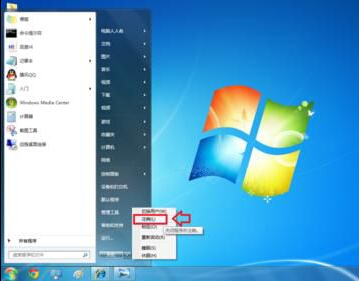
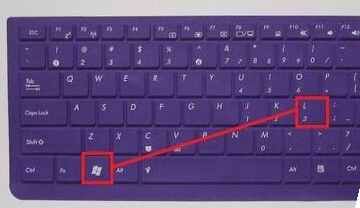
正確設定電源按鈕動作,不僅能避免誤進睡眠導致耗電、發熱,還能依使用習慣選擇最適合的電源模式,兼顧效率與硬體壽命。