桌面圖示突然全變成白色方塊或空白文件圖示,經典症狀為「圖示快取 (IconCache.db) 損毀」。Win7 可透過更換主題觸發重建,或手動刪除快取檔案徹底修復。本文提供兩種方案。
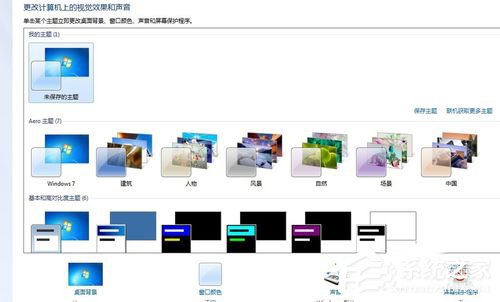
方案一:更換主題觸發重建 (最簡單,無需指令)
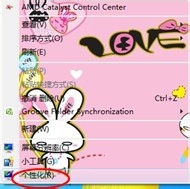
- 桌面空白處右鍵 → 「個人化」。
- 隨意切換至另一個主題 (如「Windows 7 Basic」或其他 Aero 主題)。
- 等待幾秒系統套用完成,圖示通常自動恢復正常。
- 再切回原本喜歡的主題即可。
方案二:批次檔刪除 IconCache.db (徹底修復,適用方案一無效)
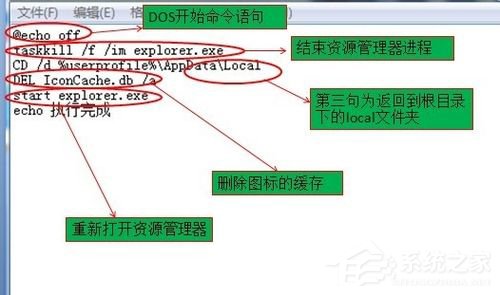
- 開啟記事本,貼上以下指令:
@echo off
taskkill /f /im explorer.exe
cd /d %userprofile%\AppData\Local
del IconCache.db /a
start explorer.exe
echo 執行完成
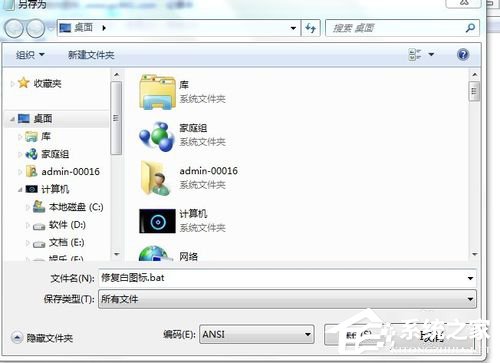
- 另存為
FixIconCache.bat (副檔名 .bat,編碼 ANSI/UTF-8 均可)。
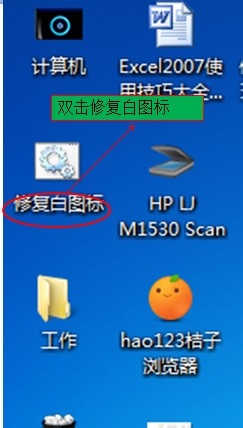
- 以系統管理員身分執行該 .bat 檔 (右鍵 →「以系統管理員身分執行」)。
- 螢幕會閃一下 (explorer 重啟),圖示即恢復正常。
原理解析
IconCache.db 位於 %LocalAppData%\IconCache.db,儲存圖示縮圖快取。- 檔案損毀、磁碟錯誤、第三方主題修改工具操作不當皆可能導致快取異常。
- 刪除後 Windows 會掃描已註冊的檔案關聯並重新產生快取。
若仍無效:進階排查
- 執行
sfc /scannow 修復系統檔案。
- 檢查磁碟錯誤:C: 右鍵 → 內容 → 工具 → 檢查。
- 掃描惡意軟體,某些病毒會竄改圖示關聯。
- 建立新使用者帳號測試,若新帳號正常則為使用者設定檔損毀,建議遷移資料至新帳號。
兩種方案任選其一,通常皆能在一分鐘內解決白色圖示困擾,讓桌面恢復清爽可辨識!