插入 USB 隨身碟後,Windows 提示「您必須格式化磁碟機 X: 才能使用」,但隨身碟內有重要資料不想格式化。請依序從以下五個方向排查,優先嘗試非破壞性修復:
- 系統檔案遺失:嘗試換另一台電腦讀取,或重裝系統後再試。若其他電腦可讀,即為本機系統問題。
- 驅動程式異常:裝置管理員 →「通用序列匯流排控制器」→ 卸載對應 USB 控制器/隨身碟裝置 → 重新掃描硬體變更,或至廠商官網更新晶片組/USB 3.0 驅動。
- 隨身碟控制器晶片故障:嘗試換隨身碟測試,若同樣隨身碟在多台電腦皆無法識別,可能為晶片損壞,需尋求專業資料救援。
- USB 供電不足/介面故障:改用主機板背板 USB 埠(供電較穩),或使用雙頭供電線/有源 USB Hub。前置面板 USB 供電不足是常見誤判原因。
- 壞軌/檔案系統損毀:
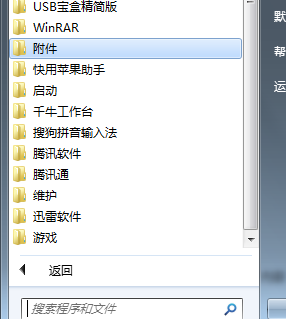
- 以管理員身分執行
chkdsk X: /f /r(X 為隨身碟代號)嘗試修復。
- 或使用
DiskGenius 等工具掃描修復壞軌。
- 若壞軌過多,可嘗試低階格式化工具(廠商專用量產工具),但會清除所有資料,為最後手段。
前四種情況多可在不格式化情況下解決;第五種雖可能損壞部分資料,但能挽救大多數內容。切勿急著格式化,優先嘗試上述非破壞性修復。