Windows XP Windows 7 Windows 2003 Windows Vista Windows 綜合教學 Linux 系統教學
Windows 10 Windows 8 Windows 2008 Windows NT Windows Server 電腦軟體教學

Win7 USB 隨身碟無法開啟?四步驟修復與排查指南

編輯:Win7 系統應用技巧

USB 隨身碟插入後無法開啟(雙擊無反應、提示請插入磁碟、或完全無法辨識),請依序嘗試以下修復流程:

步驟 1:磁碟錯誤掃描修復

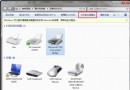
  1. 「我的電腦」右鍵隨身碟 →「內容」→「工具」頁籤。
  2. 「錯誤檢查」區塊按「立即檢查」→ 勾選「自動修復檔案系統錯誤」與「掃描並修復壞磁區」→「開始」。
  3. 完成後嘗試開啟隨身碟。

步驟 2:完整格式化(非快速)

若步驟 1 無效,右鍵隨身碟 →「格式化」→ 取消勾選「快速格式化」→「開始」。警告:此步驟會清除所有資料,請確認已無法透過其他方式救援資料再執行。

步驟 3:更換 USB 埠與檢查群組原則

  1. 換插主機板背板 USB 埠,排除前置面板供電/訊號問題。
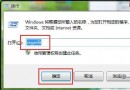
  2. 執行 gpedit.msc →「電腦設定」→「系統管理範本」→「系統」→「可移動儲存裝置存取」→ 確認「可移動磁碟:拒絕讀取權限」與「所有可移動磁碟:拒絕讀取權限」均為「未設定」或「已停用」。

步驟 4:深度故障排除

若以上皆無效,可能涉及主控制器晶片損壞、韌體損毀、分區表遺失等硬體/深層邏輯故障。建議:

  • 使用 DiskGenius、TestDisk 嘗試重建分區表/恢復分區。
  • 尋找隨身碟主控晶片型號(如 Phison、Silicon Motion、Alcor),至對應廠商網站下載量產工具進行低階修復(將清除資料)。
  • 若資料極重要,請送專業資料救援中心處理。

由輕微到嚴重循序漸進,最大機率挽救資料與恢復隨身碟功能。

Copyright © Windows教程網 All Rights Reserved