安裝或執行軟體時彈出「應用程式的並行配置不正確」,通常缺少 Visual C++ 執行階段庫、SxS 組件損毀、Windows Modules Installer 服務未啟動或登錄配額不足。本文提供四階段遞進式解決方案。
方案一:安裝 Visual C++ 2005 SP1 再發套件 (最常見缺失)
- 下載
vcredist_x86.exe (32 位元) 或 vcredist_x64.exe (64 位元) — Microsoft 官網下載中心搜尋「Visual C++ 2005 SP1 Redistributable」。
- 安裝完成後重新啟動電腦測試。
方案二:從 QQ 官網 / 騰訊電腦管家取得完整 VC++ 合集包
- 騰訊軟體常內建完整 VC++ 2005/2008/2010/2012/2013/2015-2022 合集安裝程式。
- 若
vcredist_x86.exe 執行報錯:右鍵 → 「解壓縮」 (或改副檔名 .rar 解壓) → 直接執行解壓目錄下的 VCREDI~3.EXE。
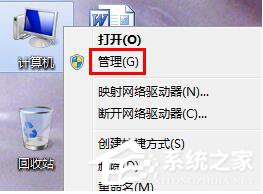
方案三:啟用 Windows Modules Installer 服務 (信任安裝程式模組)
- Win+R →
services.msc。
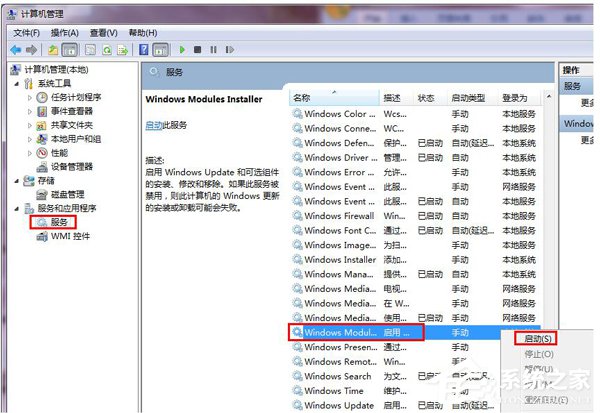
- 找到 Windows Modules Installer (TrustedInstaller)。
- 啟動類型設為「手動」或「自動」→ 「啟動」服務 → 「確定」。
方案四:修改登錄擴大登錄配額 (終極手段,操作前請備份登錄)
- Win+R →
regedit。
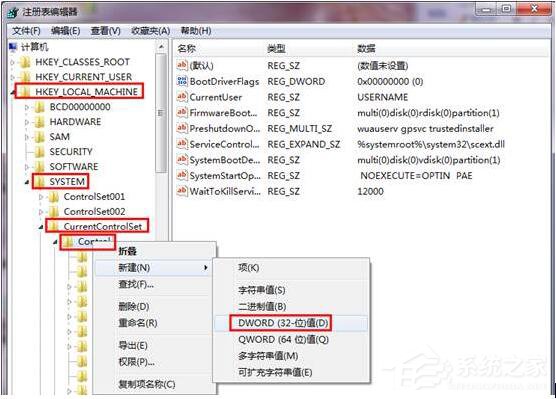
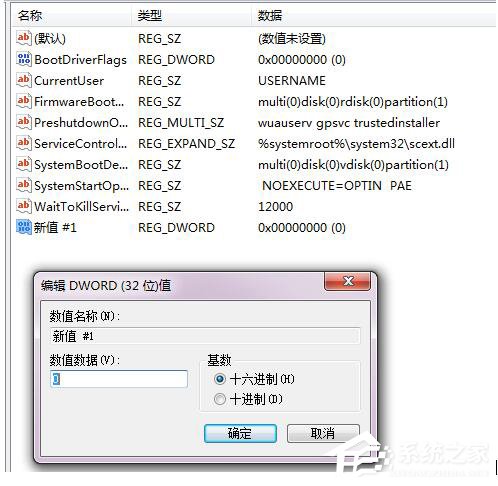
- 瀏覽至:
HKEY_LOCAL_MACHINE\SYSTEM\CurrentControlSet\Control。
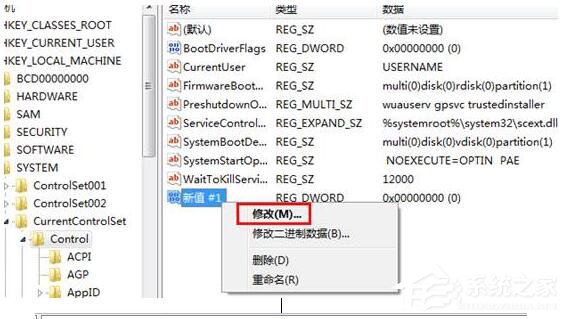
- 右鍵空白處 → 「新增」→ 「DWORD (32 位元) 值」→ 命名 RegistrySizeLimit。
- 雙擊修改:基數選「十六進位」,數值輸入
ffffffff (4GB 上限)。
- 重新開機生效。
快速診斷流程圖
- 缺 VC++ → 方案一/二 (90% 情況解決)。
- 服務未啟動 → 方案三。
- 大型軟體/舊系統 → 方案四。
- 以上皆無效 → 系統檔案損毀,執行
sfc /scannow 或考慮修復安裝/重灌。
依序嘗試,絕大多數「並行配置不正確」皆能迎刃而解,免去重灌之苦!