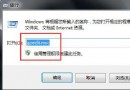
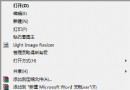
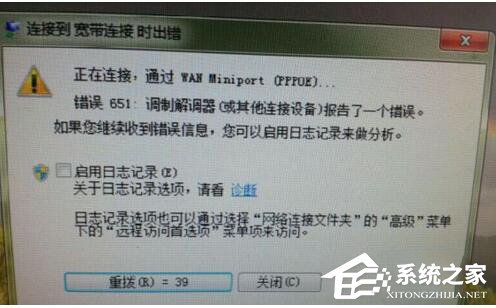
Win7 透過 PPPoE 撥號上網常遇到「錯誤 651:調變解調器回報錯誤」、「找不到調變解調器」等問題。原因涉及實體線路、驅動程式、WMI 快取、RAS PPPoE 協定檔損毀等多層面。本文提供七步驟由淺入深排查修復指南。
步驟 1:確認實體連線與電源 (基礎中的基礎)
- 光纖/ADSL Modem (貓) 電源燈、PON/DSL 燈、LAN 燈是否正常亮/閃爍。
- 網路線 RJ45 水晶頭是否鬆動、斷線、序號正確 (568B 標準)。
- 路由器 WAN 口連 Modem LAN 口,電腦連路由器 LAN 口;或電腦直連 Modem (橋接模式)。
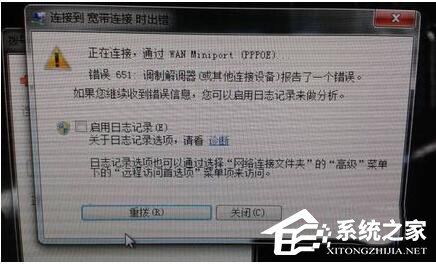
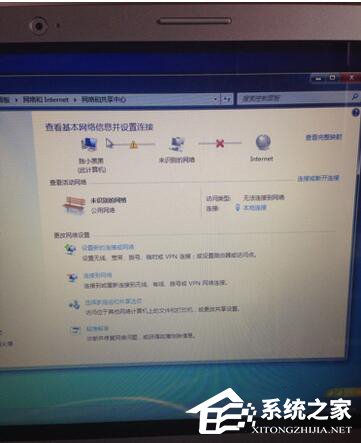
步驟 2:重新建立撥號連線 (清除舊設定殘留)
- 「網路和共用中心」→「變更介面卡設定」。
- 刪除現有「寬頻連線」/「撥號連線」。
- 「設定新的連線或網路」→「連線到網際網路」→「寬頻 (PPPoE)」→ 輸入 ISP 提供帳號密碼 → 命名連線 → 建立。
步驟 3:修復 WMI 儲存庫 (解決錯誤 651 核心方案)
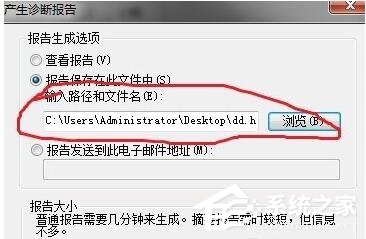
- 開啟資源管理器,進入
C:\Windows\System32\wbem\Repository (或 Wmi 子目錄)。
- 找到
RtBackup 資料夾,雙擊執行裡面的修復腳本 (需管理員權限) → 重新開機。
- 若無修復腳本,刪除 Repository 目錄下所有
*.etl 檔案及 RtBackup 內檔案 → 重新開機 (系統自動重建 WMI)。
步驟 4:完整冷重啟網路設備 (釋放 DHCP/ARP 快取)
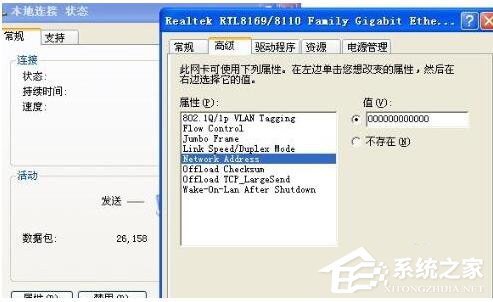
- 「網路連線」→ 右鍵「區域連線」/「乙太網路」→「停用」。
- 電腦關機 → 拔掉 Modem/路由器 電源線 → 等待 2 分鐘以上。
- 依序插上 Modem → 等待燈號穩定 → 插上路由器 → 開機電腦 → 啟用網路卡 → 撥號測試。
步驟 5:替換 raspppoe.sys 協定驅動 (檔案損毀終極修復)
- 從另一台正常上網的 Win7 電腦複製
C:\Windows\System32\drivers\raspppoe.sys。
- 覆蓋本機同路徑檔案 (需取得 TrustedInstaller 權限或使用 PE/安全模式替換)。
- 重新開機測試。
步驟 6:手動指定 IP / DNS (排除 DHCP 衝突)
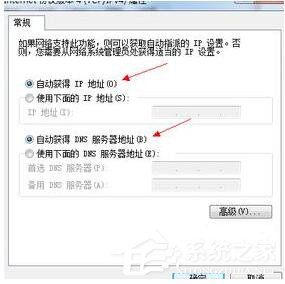
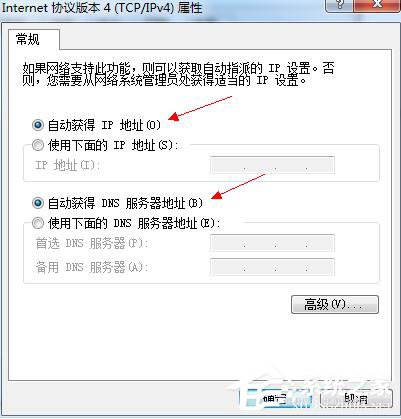
- 「區域連線」內容 → 「網際網路協定版本 4 (TCP/IPv4)」→「內容」。
- 選擇「使用下列 IP 位址」:IP 設為路由器網段內未衝突位址 (如 192.168.1.23)、子網路遮罩 255.255.255.0、預設閘道路由器 IP (如 192.168.1.1)。
- DNS 使用公開 DNS (114.114.114.114 / 8.8.8.8) 或路由器 IP。
步驟 7:排除軟體衝突 / 重灌系統
- 暫停防毒軟體、防火牆、VPN 用戶端、流量監控軟體測試。
- 若為筆電,檢查 BIOS 中內建網路卡是否啟用。
- 最終手段:備份資料重灌乾淨系統,或聯繫 ISP 檢測線路/Modem 硬體故障。
錯誤代碼速查表
| 代碼 | 含義 | 常見原因 |
|---|
| 651 | 調變解調器回報錯誤 | raspppoe.sys 損毀、WMI 快取錯誤、Modem 橋接模式未設定 |
| 678 | 無法找到調變解調器 | 網路卡驅動異常、PPPoE 服務未啟動、實體斷線 |
| 720 | 無 PPP 控制協定 | WAN 微型連接埠 (PPPOE) 損毀、登錄損毀 |
| 815 | 伺服器未回應 | ISP 驗證失敗、帳號密碼錯誤、Modem 未橋接 |
按順序執行,絕大多數 Win7 撥號異常皆可自行修復,省去等待師傅上門時間!