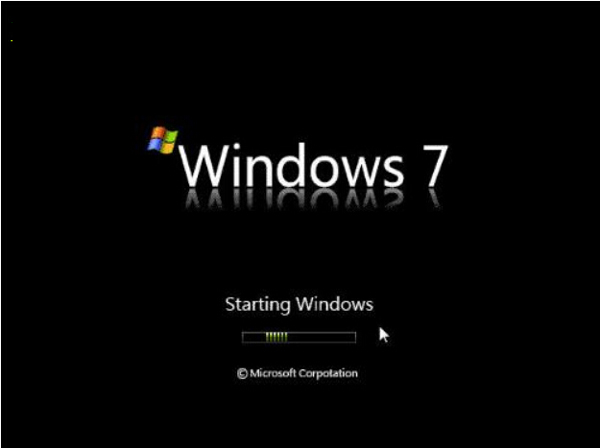
重裝系統雖然是解決電腦疑難雜症的「終極大招」,但有時候重裝完畢後,電腦卻卡在「正在啟動 Windows」的畫面動彈不得。遇到這種情況別慌,通常是硬體相容性、啟動檔案損毀或 BIOS 設定衝突導致。以下提供三種實測有效的解決方案,按難易度由低到高排序,建議依序嘗試。
方法一:關閉 BIOS 中的 ACPI 功能(最快測試)
部分舊款主板或筆電的 ACPI 電源管理模組與 Win7 衝突,會導致開機凍結。解決步驟如下:
- 重啟電腦,在開機畫面出現前連續點擊 F11(或 Del、F2,視品牌而定)進入 BIOS 設定介面。
- 尋找 Power Management 或 Advanced 選單中的 ACPI Function / ACPI Support 選項。
- 將其設為 Disabled,按 F10 存檔離開並重啟。
若順利進入桌面,代表問題解決;若無效請繼續下一招。
方法二:使用安裝光碟/USB 替換 Winload.exe(核心修復)
若擁有 Win7 安裝媒體,可透過修復模式替換損毀的啟動載入器:
- 插入安裝光碟或啟動 USB,設定 BIOS 從光碟/USB 啟動。
- 進入安裝介面選擇「修復您的電腦」→「命令提示字元」。
- 輸入以下指令(假設系統安裝在 C 槽,若在 D/E 槽請自行調整盤符):
copy D:\Windows\System32\Winload.exe C:\Windows\System32\Winload.exe /y
註:D: 為安裝媒體盤符,實際操作請先用 dir 確認各磁碟代號。
- 重啟電腦拔除安裝媒體,觀察是否正常開機。
方法三:檢查硬體相容性與磁碟錯誤(根治)
若上述方法無效,可能涉及硬體層面:
- 記憶體檢測:開機按 F8 選擇「Windows 記憶體診斷」。
- 磁碟壞軌:在命令提示字元執行
chkdsk C: /f /r 掃描修復。
- SATA 模式:進入 BIOS 將 SATA Mode 從 AHCI 改為 IDE/Compatibility(或反之)嘗試。
預防小撇步
- 重裝前備份重要資料,並下載最新主機板、顯卡驅動備份至 USB。
- 建議使用官方原版 ISO 安裝,避免精簡版遺漏關鍵啟動檔案。
- 安裝完成後優先更新晶片組驅動,再進行 Windows Update。
大多數「卡在啟動畫面」問題皆可透過前兩種方法解決。若嘗試後仍無改善,建議檢測硬碟健康度(CrystalDiskInfo)或尋求專業維修協助。