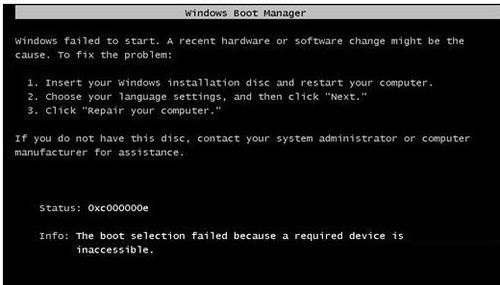
Windows 7 開機出現黑畫面,錯誤代碼 0xc000000e,訊息提示 File: \windows\system32\Drives\KAVBootc.sys,代表 開機載入關鍵驅動程式 (KAVBootc.sys,卡巴斯基實驗室啟動驅動) 損毀、遺失或版本不相容。此錯誤常見於安裝/更新卡巴斯基產品後、系統還原不完整、或硬碟隱藏分區導致開機配置錯誤。本文提供三階段修復策略。
Windows failed to start. A recent hardware or software change might be the cause.
File: \windows\system32\Drives\KAVBootc.sys
Status: 0xc000000e
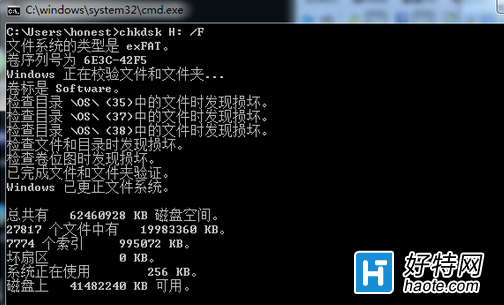
dir c: 找含 Windows 資料夾的磁碟。ren C:\Windows\System32\Drivers\KAVBootc.sys KAVBootc.sys.bakdel C:\Windows\System32\Drivers\KAVBootc.sys)。若階段一無效,或無 KAVBootc.sys 檔案,問題可能在開機配置:
bootrec /fixmbr
bootrec /fixboot
bootrec /rebuildbcd
diskpart 確認分區結構,確保「系統保留分區」(100MB, 作用中) 標記為 Active,且 BCD 位於該分區。
xcopy / robocopy 複製至外接硬碟,或 Linux Live USB)。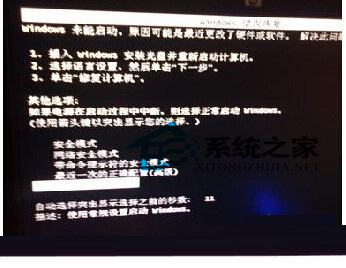
0xc000000e KAVBootc.sys
        │
        ▼
┌────────────────────────┐
│ 1. 備份資料 (最優先)    │
└───────────┬────────────┘
            │
            ▼
┌────────────────────────┐
│ 2. 重命名/刪除 KAVBootc.sys│ ──► 能進系統? ──► 解除安裝卡巴斯基、清理殘留
└───────────┬────────────┘           否
            │
            ▼
┌────────────────────────┐
│ 3. bootrec 修復 MBR/BCD │ ──► 成功? ──► 完成
└───────────┬────────────┘           否
            │
            ▼
┌────────────────────────┐
│ 4. 檢查隱藏分區/重新分區重灌│
└────────────────────────┘
0xc000000e 看似嚴重,多為單一驅動或開機配置問題,備份 → 移除驅動 → 修復 BCD → 重灌 四步驟循序漸進,多數可避免重灌。