Windows 7 開機慢、桌面載入久,多半是開機啟動項過多 (安全軟體、輸入法、雲同步、驅動程式等搶佔資源)。360 安全衛士內建「優化加速」功能,可一鍵掃描並停用不必要的啟動項、計劃任務、系統服務,顯著縮短開機時間。本文提供標準操作流程。
操作步驟
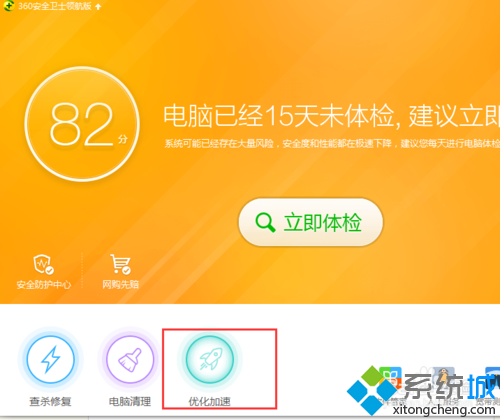
步驟 1:開啟 360 安全衛士進入優化加速
- 開啟 360 安全衛士主介面。
- 點選上方功能列 「優化加速」 (或側邊欄「電腦優化」)。
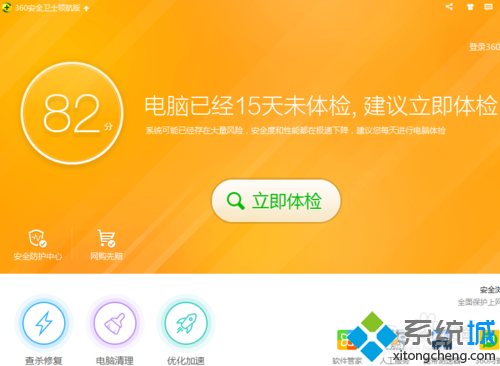
步驟 2:全選掃描項目並開始掃描
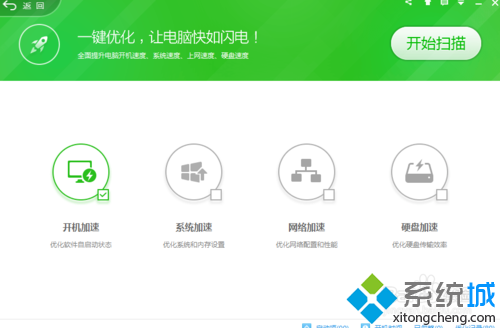
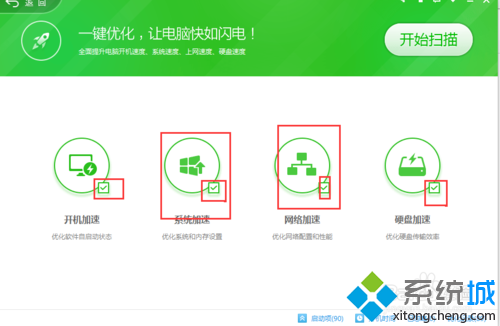
- 在「優化加速」介面,勾選所有掃描類別:
☑ 開機啟動項
☑ 計劃任務
☑ 系統服務
☑ 右鍵選單
☑ 瀏覽器增益集
☑ 系統啟動時間分析 (部分版本)
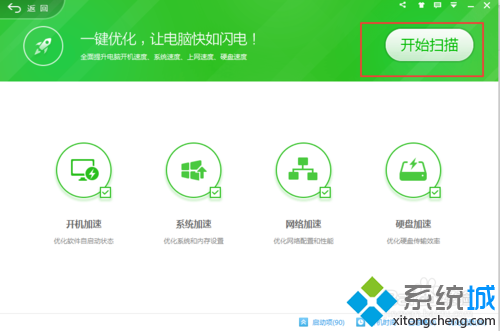
- 點選 「開始掃描」,等待分析完成 (通常 10-30 秒)。
步驟 3:檢視結果並立即優化
- 掃描完成後,360 會列出 「可優化項目」 (綠色/藍色標示) 與 「建議保留項目」 (黃色/灰色)。
- 仔細核對:
✅ 確認停用:不認識的廠商啟動項、多餘的更新程式、第三方工具列、廣告推廣程式。
⚠️ 建議保留:安全軟體核心進程、輸入法、顯卡熱鍵服務、雲同步 (OneDrive/百度雲等)、聲音熱鍵。
- 確認無誤後,點選 「立即優化」 (或「一鍵優化」)。
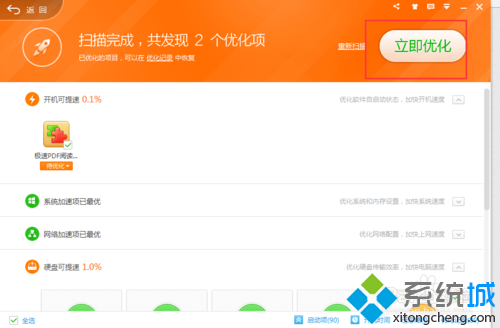
步驟 4:等待優化完成並重開機驗證
優化過程會修改登錄檔、移動捷徑、設定服務啟動類型,完成後建議 重新開機 體驗開機速度提升。
優化前後對比指標
| 指標 |
優化前 (典型) |
優化後 (典型) |
| 開機到桌面可用時間 |
60-120 秒 |
30-60 秒 |
| 開機啟動項數量 |
15-25 個 |
8-12 個 |
| 啟動進程數 |
50-70 |
35-50 |
| 記憶體佔用 (空閒) |
1.2-1.8 GB |
0.8-1.2 GB |
進階建議:手動精細控制 (不想裝 360 的替代方案)
- msconfig: Win+R →
msconfig → 「啟動」索引標籤 → 取消勾選不需要項目 (Win8/10 已移至工作管理員)。
- 工作管理員 (Win8/10/11): Ctrl+Shift+Esc → 「啟動」 → 右鍵停用。
- Autoruns (Sysinternals): 專業級啟動項管理工具,可見驅動、服務、WMI、計劃任務等所有啟動點,適合進階使用者。
- 登錄檔手動編輯:
HKLM\SOFTWARE\Microsoft\Windows\CurrentVersion\Run、HKCU\...\Run、RunOnce 等鍵值。
注意事項
- 優化後若發現功能異常 (如鍵盤熱鍵失效、雲同步不工作、聲音無圖示),請在 360 「優化記錄」/「救援箱」中 撤銷對應優化。
- 定期 (每月/裝新軟體後) 執行一次掃描優化,維持開機狀態最佳。
- SSD 固態硬碟電腦開機本身較快,優化體感提升較不明顯,但仍能減少背景資源佔用。
結語
360 「優化加速」提供圖形化、自動化的開機啟動項管理,適合不熟悉 msconfig/登錄檔的一般使用者。關鍵在於 「全選掃描 → 人工核對保留項 → 一鍵優化 → 重開機驗證」 四步驟,配合定期維護,讓 Win7 開機持續保持輕快。