在 64 位元 Windows 7 系統安裝 VMware Workstation 7.1 時,若跳出以下錯誤訊息:
Error 1402.
Could not open key:
UNKNOWN\Components\7ABFE44842C12B390AF18C3B9B1A1EE8\4A94D9E94FD183147BBDD5788A3980E8.
Verify that you have sufficient access to that key, or contact your support personnel.
雖然錯誤提示權限不足,但即使是唯一的管理員帳號也可能遇到此問題。原因在於登錄機碼的權限設定不正確,需以系統管理員身分修改登錄權限方能解決。
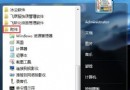
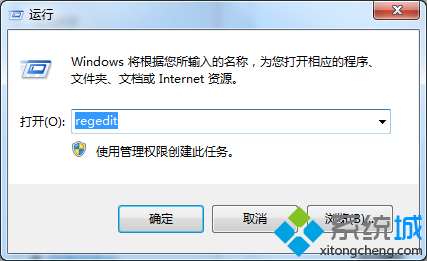
regedit.exe,右鍵點擊搜尋結果選擇「以系統管理員身分執行」。HKEY_LOCAL_MACHINE\SOFTWARE\Microsoft\Windows\CurrentVersion\Installer\UserData\S-1-5-18\Components\7ABFE44842C12B390AF18C3B9B1A1EE8Administrator、Administrators、SYSTEM 三個帳號,並全部授與「完全控制」權限。注意:修改登錄屬高風險操作,建議操作前先備份登錄或建立系統還原點。
Win7 攝影機裝置管理員看得到但電腦/我的電腦找不到?建立捷徑至網路捷徑資料夾讓它現身
Win7 IE8 升級 IE9 後網頁白屏怎麼辦?重設瀏覽器或關閉 GPU 加速解決
Win7 關閉自動更新三步走:操作中心 → Windows Update 設定 → 選擇「從不檢查更新」
新電腦開啟攝影機提示「沒有視訊擷取硬體」怎麼辦?確認硬體存在、驅動正確、服務啟用三步驟排查
Windows 7 刷新 DNS 快取失敗?啟用 DNS Client/DHCP Client 服務再執行 ipconfig /flushdns
Win7 開啟/關閉無線路由器 SSID 廣播:隱藏 Wi-Fi 防蹭網與手動連線法