Win7 自動更新雖能修補漏洞,卻常在關鍵時刻佔用頻寬、CPU、磁碟、強制重啟中斷工作。對於有固定維護窗口、頻寬受限、或偏好手動控制更新節奏的使用者,徹底關閉自動更新並改為「定期手動檢查安裝」是更理性的選擇。本文提供標準 GUI 路徑、群組原則鎖死法、服務停用法三層級方案。
層級一:GUI 圖形介面標準關閉法(最直觀、適用家用版/旗艦版)
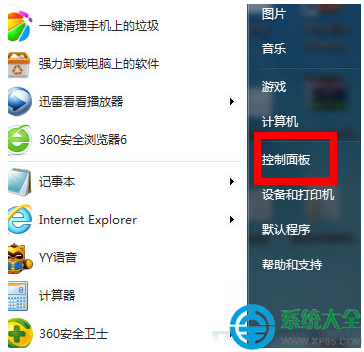
- 開始 → 搜尋 「操作中心」 → 開啟。
- 左側點選 「Windows Update」 → 右側點選 「變更設定」。
- 「重要更新」下拉選單選擇 「從不檢查更新 (不建議)」。
- 取消勾選 「誰可以安裝更新」 下的「所有使用者均可安裝更新」(可選,限制標準用戶權限)。
- 取消勾選 「給我推薦更新的方式相同」(可選)。
- 點選 「確定」 套用。
此後 Windows Update 圖示不再自動出現,不會自動下載/安裝/重啟。您需定期手動開啟 Windows Update 點選「檢查更新」→ 選擇性安裝。
層級二:群組原則永久鎖死(專業版/企業版/旗艦版、防止被腳本/他人改回)
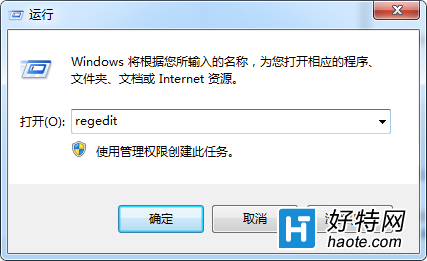
- Win + R →
gpedit.msc。
- 電腦設定 → 管理範本 → Windows 元件 → Windows Update。
- 雙擊 「設定自動更新」 → 選擇 「已停用」 → 「確定」。
- (可選)「移除存取所有 Windows Update 功能的權限」 → 「已啟用」→ 徹底隱藏介面入口。
- (可選)「不要連線至 Windows Update 網際網路位址」 → 「已啟用」→ 切斷更新伺服器連線。
原則生效後,即使用戶在控制台改回「自動」,系統仍依原則執行「不自動更新」。
層級三:服務停用法(最暴力、所有版本通用、但可能影響相關功能)
- Win + R →
services.msc。
- 找到 Windows Update (wuauserv) → 雙擊 → 啟動類型改為 「停用」 → 若正在執行點選「停止」→ 「確定」。
- (相依服務)Background Intelligent Transfer Service (BITS) → 同樣設為「停用」。
副作用:Windows Defender 定義更新失效、Microsoft Store/應用程式無法更新、某些系統元件(如 .NET Framework、PowerShell)無法透過 WU 修補。建議優先用層級一/二。
手動更新最佳實踐:建立「更新日」習慣
- 頻率:每月第二個週三(微軟補丁日)後 1-2 週,或每季一次。
- 流程:手動檢查更新 → 僅勾選「重要更新」(安全性、關鍵修正)→ 安裝 → 重啟 → 驗證系統穩定 → 建立還原點。
- 選擇性更新:驅動、功能更新、語言包 → 僅在有明確需求時安裝。
離線更新替代方案:WSUS Offline Update
若完全斷網環境,使用 WSUS Offline Update 下載所有更新至 USB/ISO,離線安裝,無需連網。
常見誤區
| 誤區 | 事實 |
|---|
| 關閉自動更新 = 永遠不更新 | 手動檢查更新功能保留,您掌握更新時機 |
| 自動更新才安全 | 手動及時安裝重要更新同樣安全,且避免強制重啟風險 |
| 停用 wuauserv 服務最乾淨 | 會殘留更新快取、破壞 Defender/Store 功能,非最佳解 |
關閉自動更新非拒絕安全性,而是將更新主動權收回自己手中。配合固定「更新日」習慣與 WSUS Offline 離線備案,即能在安全與穩定、自主與效率間找到最佳平衡點。