Windows XP Windows 7 Windows 2003 Windows Vista Windows 綜合教學 Linux 系統教學
Windows 10 Windows 8 Windows 2008 Windows NT Windows Server 電腦軟體教學

Windows 7 刷新 DNS 快取失敗?啟用 DNS Client/DHCP Client 服務再執行 ipconfig /flushdns

編輯:Win7 系統應用技巧

執行 ipconfig /flushdns 提示「無法清除 DNS 解析快取:執行期間發生錯誤」,通常因 DNS Client 或 DHCP Client 服務未啟動。解法:services.msc 啟用這兩項服務 → 管理員 CMD 再執行 ipconfig /flushdns 即成功。本文三步驟圖文示範。

修復步驟

  1. 確認網路連線正常(右下網路圖示狀態)。
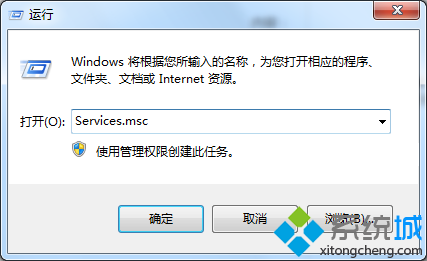
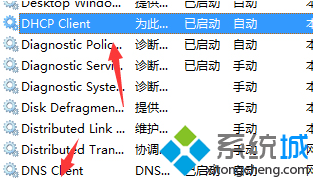
  2. Win+R → services.msc → 找 DNS Client、DHCP Client → 均設為「自動」並「啟動」。
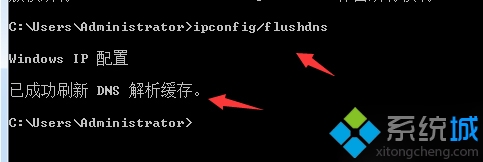
  3. 「開始」→「所有程式」→「附屬應用程式」→「命令提示字元」右鍵「以系統管理員身分執行」→ 輸入 ipconfig /flushdns → 顯示「成功清除 DNS 解析快取」。
補充

  • 若服務啟動類型為「已停用」無法改回「自動」,可能為群組原則/惡意軟體限制,需檢查 gpedit.msc 或掃毒。
  • 刷新快取後建議同步執行 ipconfig /registerdns 重新註冊本機 DNS 記錄。
Copyright © Windows教程網 All Rights Reserved