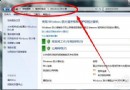
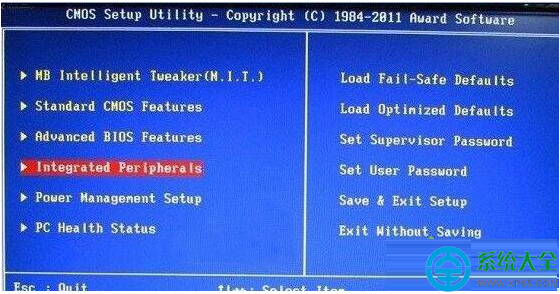
Windows 7 系統前/後面板音訊插孔無聲音,常見於驅動正常但音頻管理器設定錯誤、插孔偵測失效、或前面板接線未連接。本文提供從裝置管理員驗證驅動到 Realtek 高清音頻管理器精準設定的完整排查流程,附圖文詳解。
第一階段:驗證聲卡驅動狀態(裝置管理員)
- 右鍵「電腦」/「此電腦」→「管理」→「裝置管理員」。
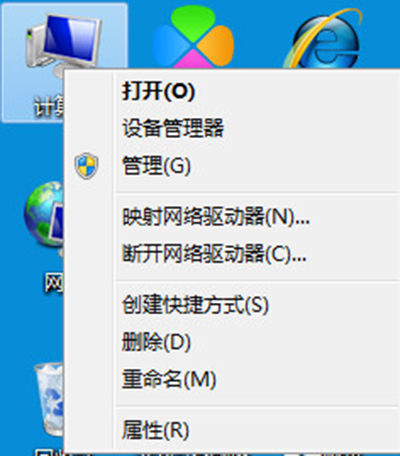
- 展開「音訊輸入和輸出」/「聲音、視訊和遊戲控制器」→ 找到 Realtek High Definition Audio。
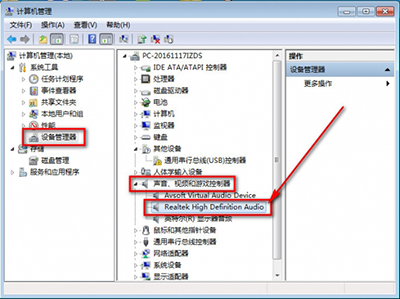
- 右鍵 →「內容」→「一般」分頁確認:
— 裝置狀態顯示「這個裝置運作正常」✅
— 無黃色驚嘆號/紅色叉叉 ❌
— 若顯示「已停用」→ 右鍵「啟用裝置」。
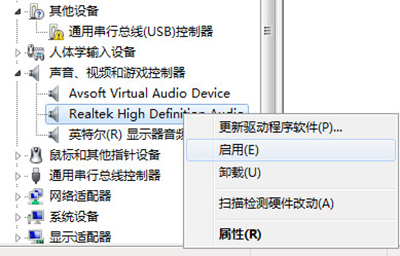
- 「驅動程式」分頁確認驅動程式日期/版本(建議 2015 年後版本)。
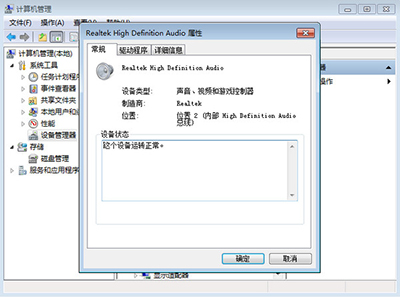
- 若驅動異常/遺失 → 下載對應主機板/筆電型號的 Realtek 官方驅動安裝(勿用驅動精靈類自動安裝)。
第二階段:Realtek 高清音頻管理器核心設定(關鍵步驟)
- 控制台 → 檢視模式「大圖示」→ 點擊 Realtek 高清音頻管理器。
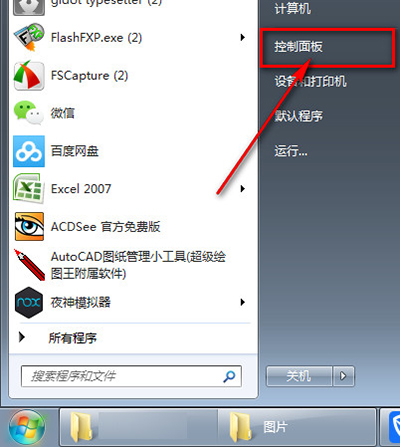
- 管理器主介面右側「插孔設定」區塊(圖示為資料夾/扳手圖示)→ 點擊進入。
(不同版本介面略異,核心選項一致)
- 關鍵設定:勾選 「停用前面板插孔偵測」(Disable front panel jack detection)。
— 此選項開啟後,系統不再依賴前面板硬體偵測腳位,強制啟用前面板輸出,解決「插上耳機無聲音/喇叭不斷音」問題。
— 若找不到此選項,請更新至最新版 Realtek 驅動(v2.70 以上)。
- 類比/數位輸出設定:確認「喇叭/耳機」輸出裝置選正確(前面板綠孔對應「前面板輸出」,後面板綠孔對應「後面板輸出」)。
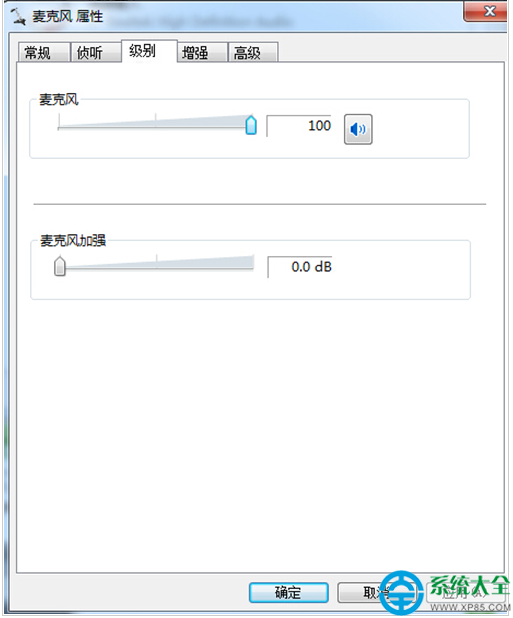
- 麥克風設定:「錄音」分頁 → 選擇對應輸入裝置 → 「屬性」→「層級」分頁 → 確認音量滑桿未靜音、增益適中(+10dB ~ +20dB)。
- 設定完成 → 點擊「確定」套用 → 測試播放音樂/錄音。
第三階段:Windows 声音控制台同步驗證
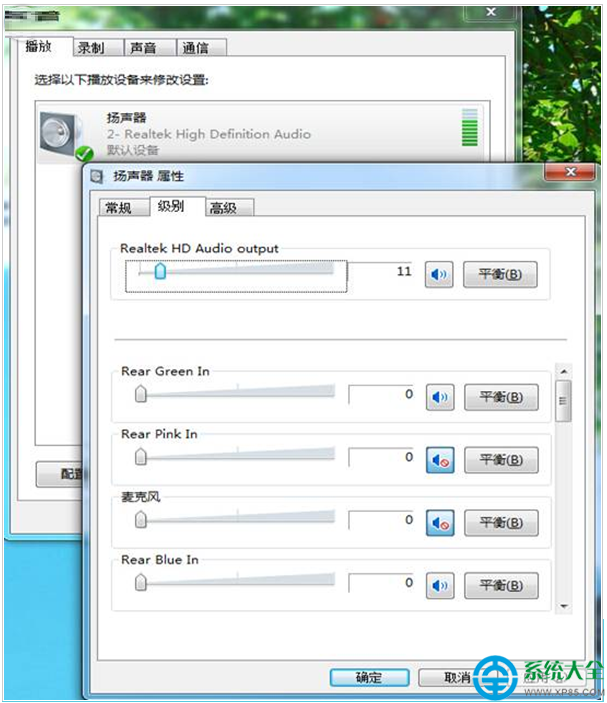
- 控制台 →「聲音」→「播放」分頁 → 確認「喇叭/耳機 (Realtek High Definition Audio)」為預設裝置(綠色勾號)。
- 雙擊該裝置 →「層級」分頁 → 確認主音量與喇叭/耳機滑桿均未靜音(無紅叉圖示),音量 ≥ 50%。
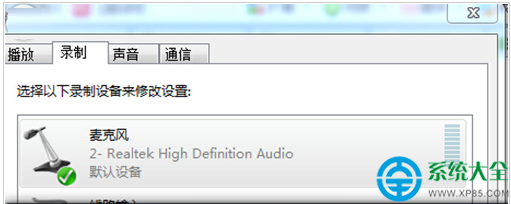
- 「錄音」分頁 → 同樣確認麥克風為預設裝置、層級正常。
常見硬體層面故障排查(軟體設定無效時)
| 現象 |
可能硬體原因 |
檢查方法 |
| 前面板完全無聲/無麥克風,後面板正常 |
機殼前面板音訊線未接主機板 F_AUDIO/JAUD1 接腳 |
開機殼檢查 HD Audio 接頭是否牢固插入主機板對應針腳(查主機板說明書定位) |
| 前面板插耳機喇叭不斷音(雙輸出) |
前面板插孔偵測腳位斷路/短路/機殼劣質 |
Realtek 管理器勾選「停用前面板插孔偵測」通常可解;不解則需修線/換機殼 |
| 後面板綠孔(Line Out)無聲,但藍孔/粉孔正常 |
主機板音訊編解碼晶片部分通道損壞 |
換用 USB 外接聲卡 / PCIe 聲卡驗證;確認主機板保固送修 |
| 聲音雜訊大/電流聲/高頻啸叫 |
接地不良/電源供應器干擾/非屏蔽音訊線 |
換用獨立供電 USB 聲卡 / 確認機殼/主機板接地良好 / 使用屏蔽音訊線 |
進階技巧:登錄檔強制停用前面板偵測(管理器找不到選項時)
以系統管理員身分執行命令提示字元:
reg add "HKLM\SOFTWARE\Realtek\Audio\HDALayout" /v "DisableFrontPanelJackDetection" /t REG_DWORD /d 1 /f
重開機生效。此為 Realtek 通用登錄鍵值,跨版本有效。
結語
Win7 插孔沒聲音 90% 以上為「Realtek 管理器未勾選停用前面板插孔偵測」或「Windows 聲音控制台預設裝置/音量設定錯誤」。依循「驗證驅動 → Realtek 管理器核心設定 → Windows 聲音同步驗證」三階段流程,配合硬體接線檢查,幾乎所有軟體層面無聲問題皆可解決。若經完整流程仍無聲,請轉向硬體故障排查或外接 USB 聲卡繞過內建音訊晶片。