Win7下IE瀏覽器啟動後瞬間關閉、無法停留,嚴重影響正常上網與系統管理(如Windows Update依賴IE組件)。常見原因包括IE核心組件註冊損壞、加載項衝突、惡意軟件劫持或系統文件損壞。本文提供從輕量修復到深度重裝的分級方案。
現象確認
- 點擊IE圖標,窗口一閃即關,無任何報錯提示
- 以管理員身份運行、無加載項模式(`iexplore -extoff`)同樣失效
- 其他瀏覽器(Chrome/Firefox/Edge)正常
方案一:核心組件重新註冊(最快、成功率最高)
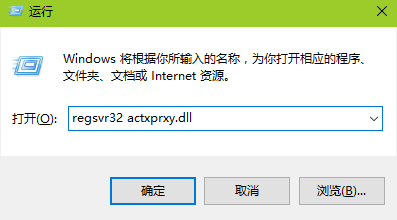
- 按Win+R → 輸入
regsvr32 actxprxy.dll → 回車
- 彈出「DllRegisterServer in actxprxy.dll succeeded」提示 → 點擊「確定」
- 建議同步註冊關鍵組件(管理員CMD依次執行):
regsvr32 urlmon.dll
regsvr32 shdocvw.dll
regsvr32 browseui.dll
regsvr32 jscript.dll
regsvr32 vbscript.dll
regsvr32 mshtml.dll
regsvr32 actxprxy.dll
regsvr32 oleaut32.dll
重啟電腦測試IE。
方案二:無加載項模式排查加載項衝突
- Win+R →
iexplore -extoff → 回車
- 若此模式下IE正常運行 → 問題在第三方加載項
- 正常IE中:工具(齒輪圖標) → 管理加載項 → 依次禁用可疑項(下載管理器、視頻插件、安全防護工具欄等) → 逐個啟用定位元兇
方案三:Internet選項重置(保留收藏夾)
- 控制面板 → 「Internet選項」 → 「高級」選項卡
- 點擊「重置」按鈕 → 勾選「刪除個人設置」 → 「重置」
- 完成後重啟電腦
方案四:系統文件修復(針對核心文件損壞)
以管理員身份運行CMD,依次執行:
sfc /scannow
dism /online /cleanup-image /restorehealth
過程較長請耐心等待,完成後重啟。
方案五:重新安裝/升級IE(終極方案)
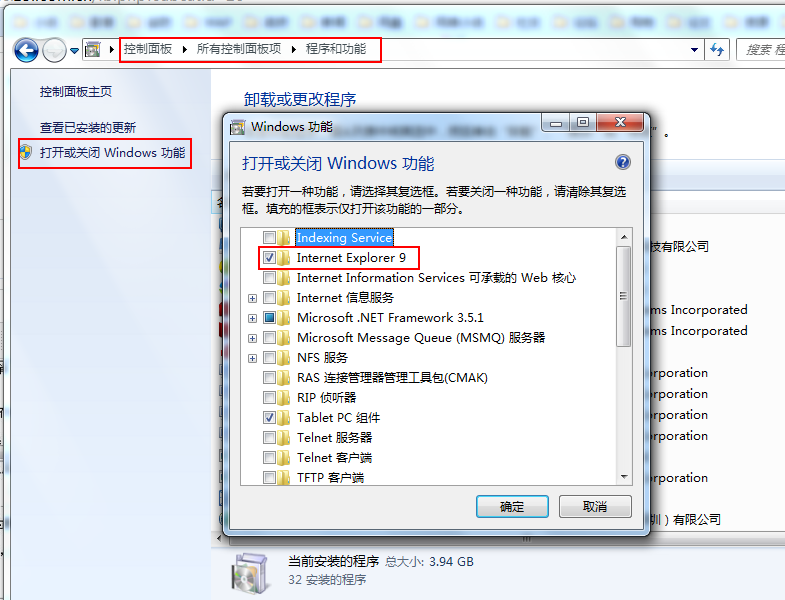
- 控制面板 → 「程序和功能」 → 「查看已安裝的更新」
- 找到「Internet Explorer 11」(或當前版本) → 右鍵「卸載」 → 重啟
- 重啟後Windows會自動恢復IE 8/9/10(視Win7補丁版本)
- 或前往Microsoft官網下載 IE11 完整安裝包 手動安裝(推薦,含最新安全補丁)
方案六:創建新用戶配置文件(用戶配置損壞)
- 控制面板 → 「用戶賬戶」 → 「管理其他賬戶」 → 「創建新賬戶」 → 選「管理員」
- 登錄新賬戶測試IE,若正常 → 舊用戶配置損壞,遷移數據至新賬戶
總結決策樹
- 先試方案一(註冊actxprxy.dll) —— 30秒解決60%情況
- 再試方案三(Internet選項重置) —— 解決20%配置錯亂
- 方案四(sfc/dism) —— 解決10%系統文件損壞
- 方案五(重裝IE11) —— 解決9%核心組件不可修復
- 方案六(新用戶) —— 解決1%用戶配置損壞
切記: Win7主流支持已結束,IE不再獲安全更新,強烈建議日常使用Chrome/Edge/Firefox等現代瀏覽器,僅在兼容舊系統/舊網銀等場景臨時啟用IE。