Windows XP Windows 7 Windows 2003 Windows Vista Windows 綜合教學 Linux 系統教學
Windows 10 Windows 8 Windows 2008 Windows NT Windows Server 電腦軟體教學

tracert 指令完整教學:路由追蹤、參數詳解與實戰範例

編輯:Win7 系統應用技巧

tracert(Trace Route)是 Windows 內建的路由追蹤工具,用於顯示封包從本機到目標主機經過的路由節點、延遲與跳數。網管、開發者排查網路延遲、中斷點的必備指令。本文詳解參數與實戰操作。

基本操作

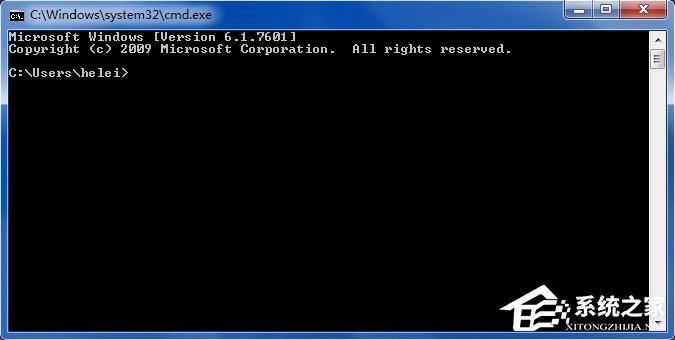
1. 開啟命令提示字元

Win7:開始搜尋列輸入 cmd → Enter。XP:Win+R → cmd。
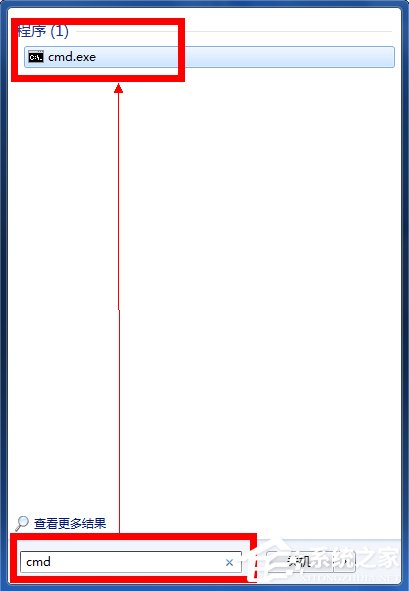
開啟 CMD

2. 基本語法

tracert [參數] 目標IP或網域

命令提示字元介面

輸出欄位說明

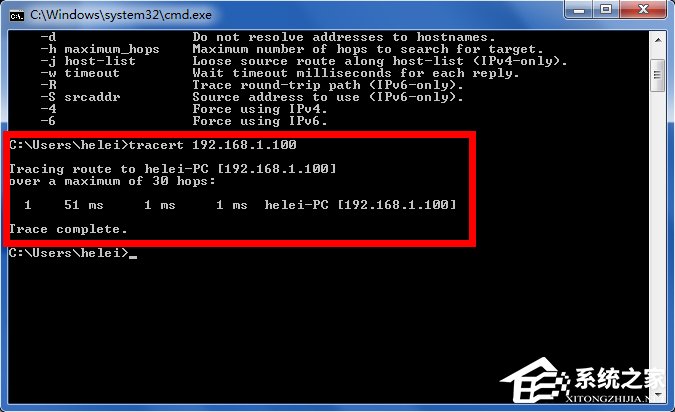
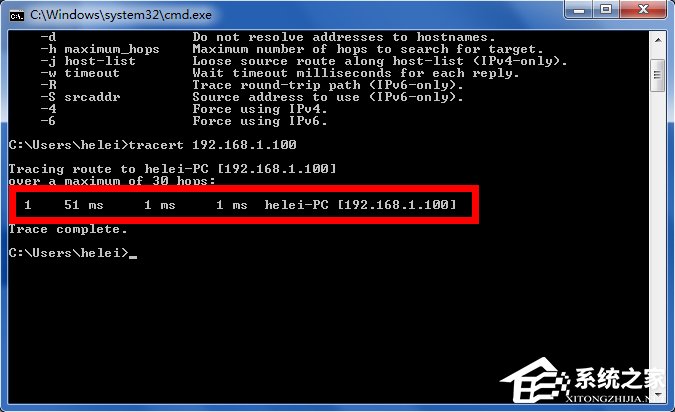
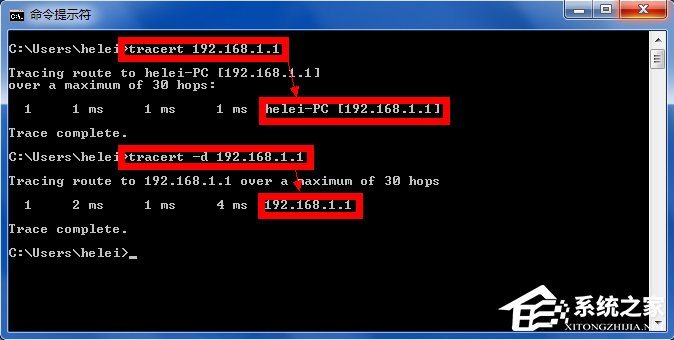
每行代表一個路由跳點,欄位依序為:

  1. 跳數 (TTL):封包經過的路由器數量,起始為 1。
  2. 三次 RTT 延遲:三次 ICMP 回應時間(毫秒 ms),* 表示逾時/無回應。
  3. 路由器 IP/主機名:該跳點的 IP 位址,若有反向 DNS 解析會顯示主機名。

tracert 基本輸出

欄位說明

常用參數與範例

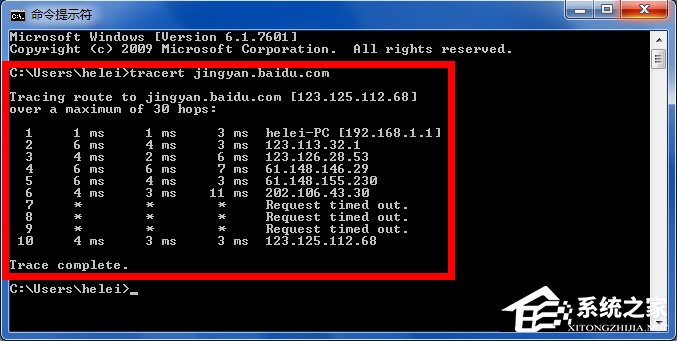
追蹤網域名稱(自動 DNS 解析)

tracert www.baidu.com

顯示完整路由路徑,含主機名。

追蹤網域

-d:不解析主機名(加快顯示)

tracert -d 8.8.8.8

僅顯示 IP,不做反向 DNS 查詢。

參數 -d

-h 最大跳數:限制追蹤跳數

tracert -h 5 www.google.com

最多追蹤 5 個跳點即停止。
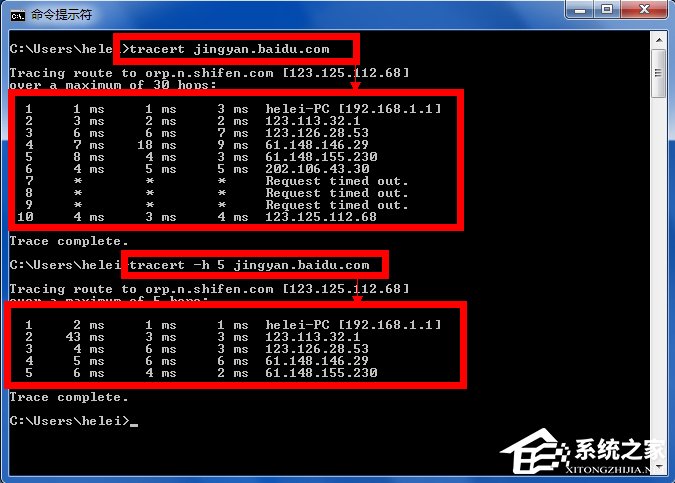
參數 -h

-w 逾時毫秒:設定每次等待逾時時間

tracert -w 1000 8.8.8.8

每次探測等待 1000ms(預設 4000ms)。
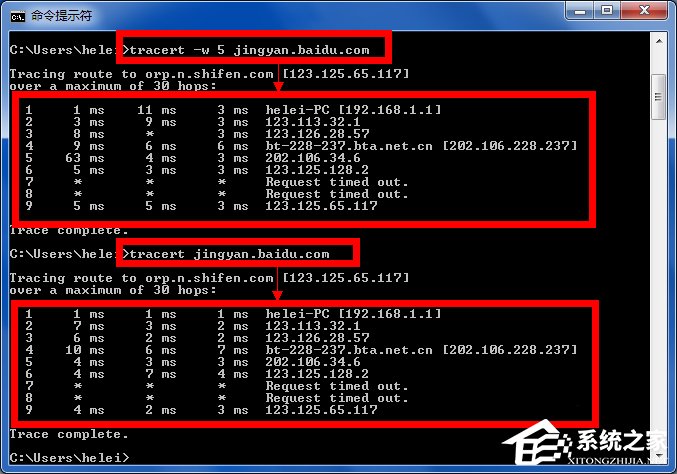
參數 -w

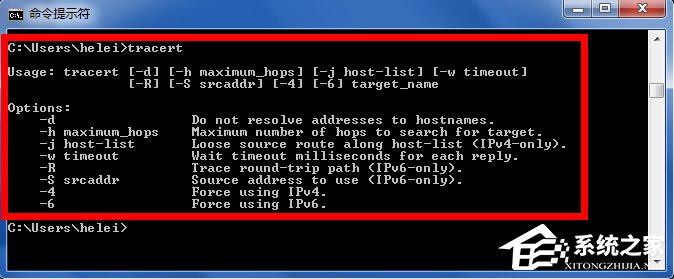
其他參數

  • -j:鬆散來源路由(指定經過特定閘道)。
  • -r:記錄路由(IP 標頭記錄路徑)。
  • -s:指定來源 IP 位址(多網卡環境)。
  • -4:強制 IPv4;-6:強制 IPv6。

完整參數列表可輸入 tracert 不加參數直接查看說明。

tracert 完整參數說明

實戰應用場景

  • 網站存取慢:找出延遲高的跳點,判斷是本地 ISP、骨幹網或目標伺服器端問題。
  • 網路中斷:追蹤至哪一跳停止,鎖定故障區段。
  • 跨國連線優化:比較不同時段路由路徑,選擇最佳線路。
Copyright © Windows教程網 All Rights Reserved