Windows 7 內建專業的「顯示顏色校正」工具(DCCW),能引導你逐步調整 Gamma、亮度、對比度、色彩平衡,讓螢幕顏色更精準,適合設計、修圖、觀影需求。無需第三方軟體,指令即達。
啟動校正工具
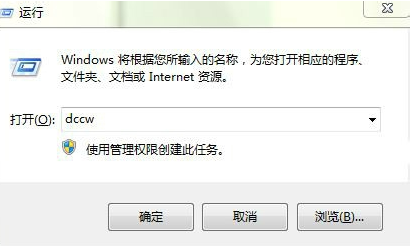
- Win + R → 輸入
dccw → 按 Enter。
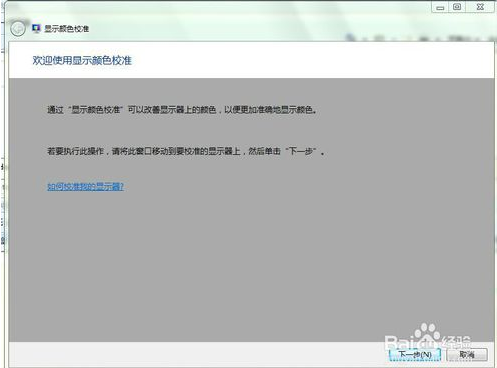
- 彈出「歡迎使用顯示顏色校正」視窗,點選「下一步」。
四大校正步驟(依精靈指示操作)
- 設定基本顏色設定:將螢幕恢復出廠預設(如有選單鍵),點「下一步」。
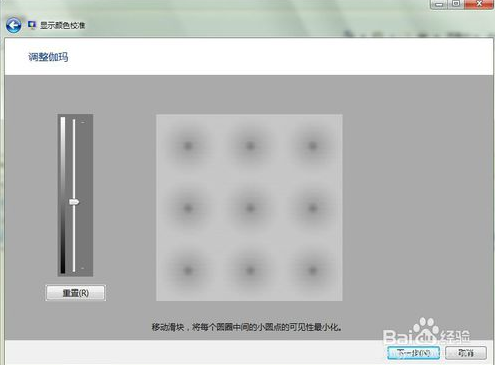
- 調整 Gamma:調整滑桿,讓中間圓點在背景中盡量「消失」(灰階平滑過渡)。
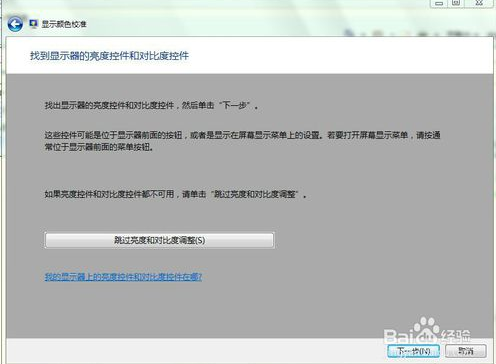
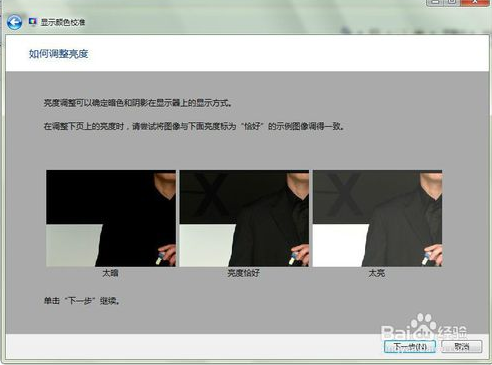
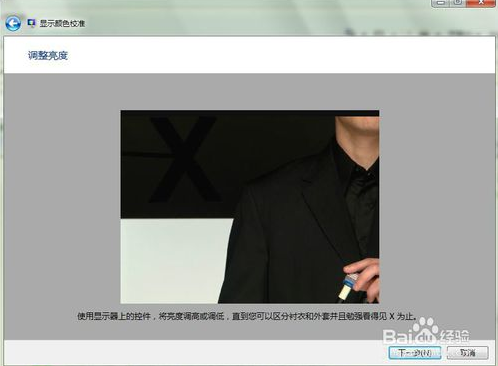
- 調整亮度:調整滑桿,使「X」圖形在背景中剛好可見(不過曝、不過暗)。
- 調整對比度:調至最高不失去細節(白色襯衫紋路仍可見)為宜。
- 調整色彩平衡:調整紅/綠/藍滑桿,使灰條呈現中性灰(無色偏)。
完成與比較
- 校正完成後,可勾選「啟用 ClearType 文字調整」進一步優化字體銳利度。
- 點選「完成」儲存校正設定(會建立 .icc 設定檔),或「取消」放棄變更。
- 建議在「比較」步驟切換「先前的校正」與「目前的校正」,確認改善效果。
專業建議: 環境光線影響色彩感知,校正時請在固定光照環境下進行;專業需求建議使用色彩校正儀(如 X-Rite i1Display、Datacolor Spyder)硬體校正。