編輯文件需輸入繁體中文時,Win7 提供兩種簡單方法:輸入法內建繁體模式、Office/WPS 文件轉換功能。無需安裝額外軟體即可快速切換。
方法一:輸入法切換繁體模式(以微軟/搜狗/百度輸入法為例)
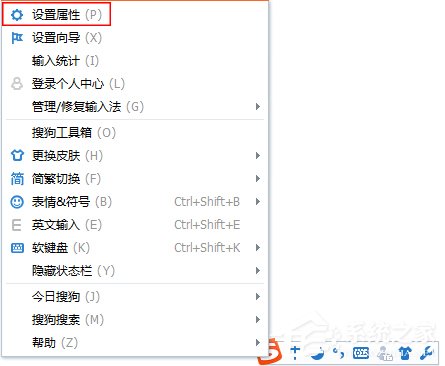
1. 開啟輸入法屬性設定
工作列右下角輸入法圖示右鍵 → 「屬性」或「設定」。
2. 切換至繁體模式
在設定視窗中找到「簡繁體切換」或「繁體輸入模式」→ 選擇啟用 → 確定。
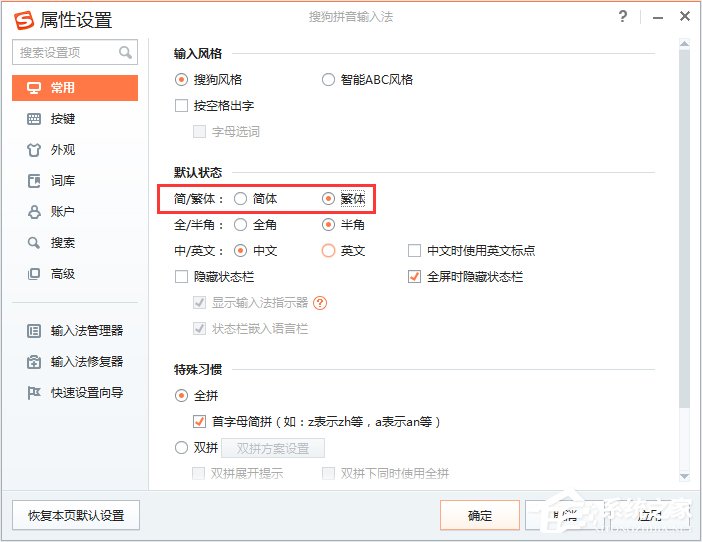
3. 直接輸入繁體字
此後輸入拼音/注音即顯示繁體候選字,如:繁體字。
方法二:Word / WPS 文字「簡繁轉換」功能
1. 輸入簡體文字
在 Word/WPS 中輸入需轉換的簡體內容。
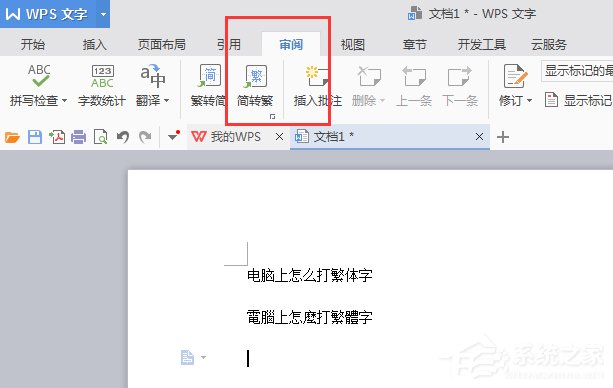
2. 使用「簡轉繁」功能
- Word:檢閱 索引標籤 → 簡繁轉換 → 簡體變繁體。
- WPS:審閱 索引標籤 → 簡轉繁。
3. 複製貼上至其他程式
轉換後的繁體文字可複製至記事本、瀏覽器、聊天軟體等任意位置。
反向操作:繁體轉簡體
同樣使用「繁轉簡」功能,將收到的繁體文件轉為簡體閱讀,減輕閱讀負擔。
補充提示
- 主流輸入法(微軟拼音、搜狗、百度、QQ 拼音)皆支援簡繁切換,位置略有不同。
- 若需大量文件轉換,可使用線上工具或批次轉換軟體。
- Windows 10/11 微軟輸入法:設定 → 時間與語言 → 語言 → 選項 → 微軟拼音 → 關鍵字「繁體」即可切換。