Win7 x64 安裝印表機流程與 x86 相同,關鍵在於驅動程式必須為 64 位元版本。七步驟完成本地印表機安裝。
操作步驟
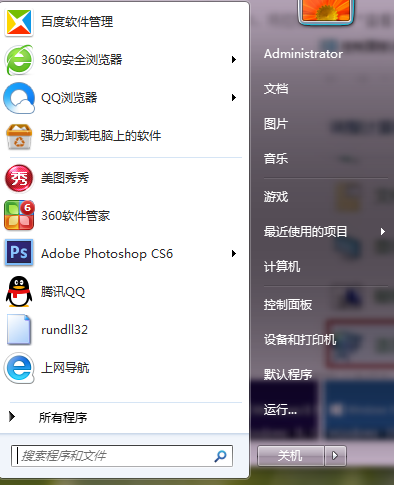
- 控制台 → 「裝置和印表機」。
- 點選 新增印表機。
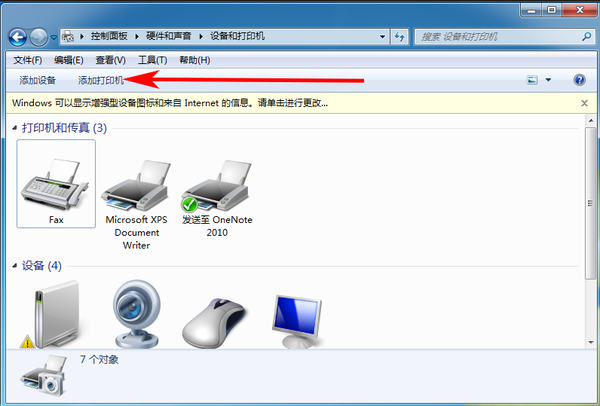
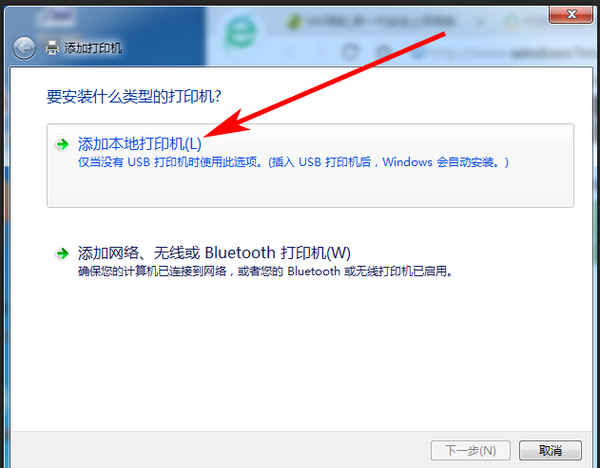
- 選擇 新增本機印表機(即使是 USB/網路印表機,此選項指由本機管理驅動)。
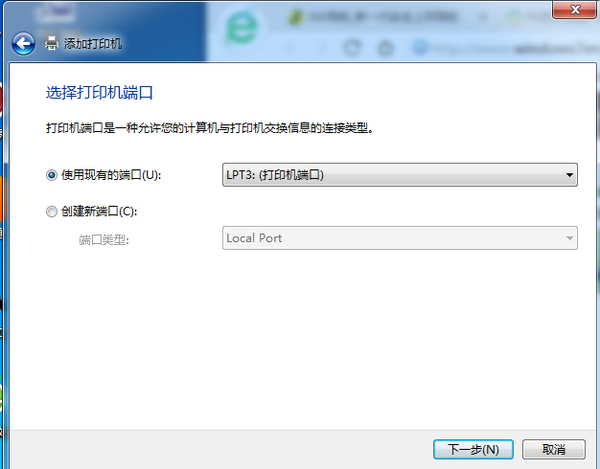
- 選擇連接埠:
USB:USB001 (虛擬印表機連接埠 USB)
並行埠:LPT1
網路:Standard TCP/IP Port(下一步輸入 IP)→ 下一步。
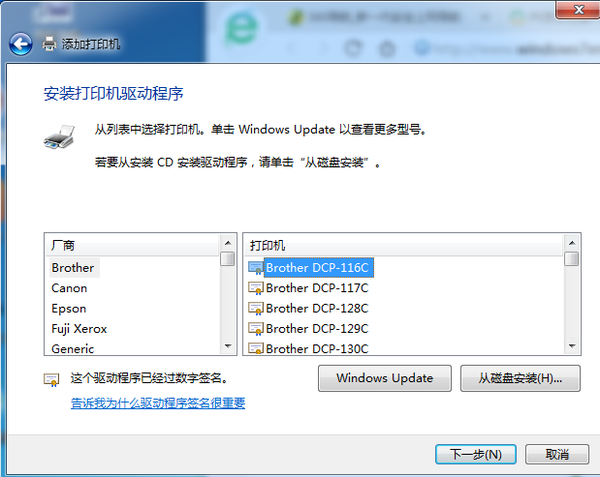
- 選擇印表機製造商與型號 → 從清單選取,或點選「使用磁碟」指定下載的 64 位元驅動 INF → 下一步。
- 輸入印表機名稱(可自訂) → 下一步。
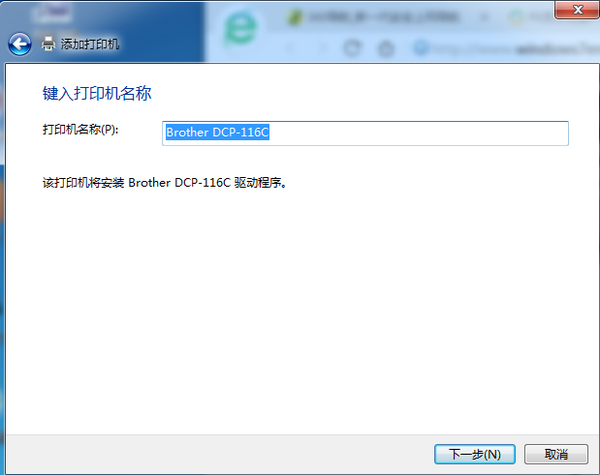
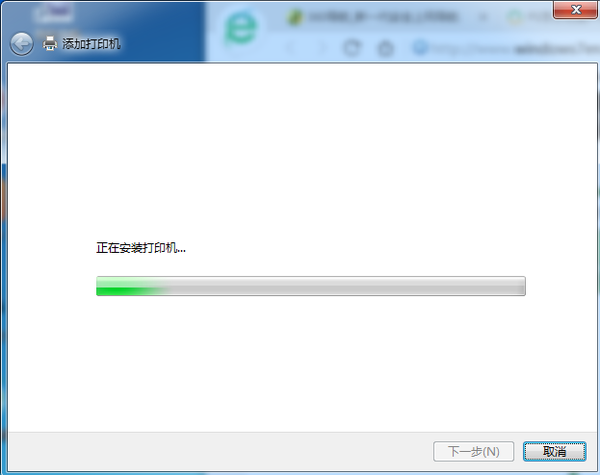
- 安裝完成 → 列印測試頁確認 → 完成。
⚠️ 64 位元關鍵注意事項
- 驅動程式必須為 x64 版本,32 位元驅動無法在 64 位元系統安裝(會提示「驅動程式不相容」)。
- 廠商官網下載時確認標示「Windows 7 64-bit」/「x64」。
- 舊印表機無 64 位元驅動時:嘗試 Vista/Server 2008 x64 驅動相容、或使用通用驅動(HP Universal Print Driver 等)、或透過 32 位元虛擬機/印表機伺服器共用列印。