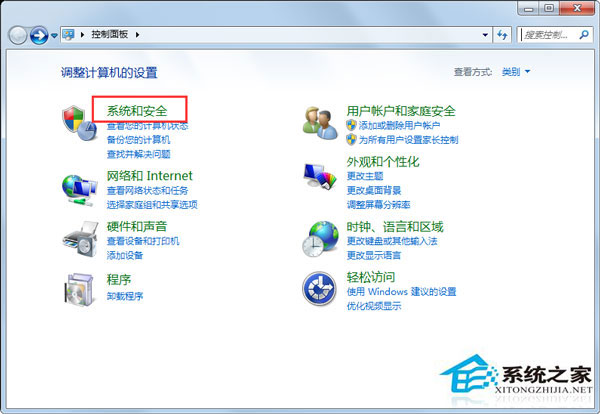
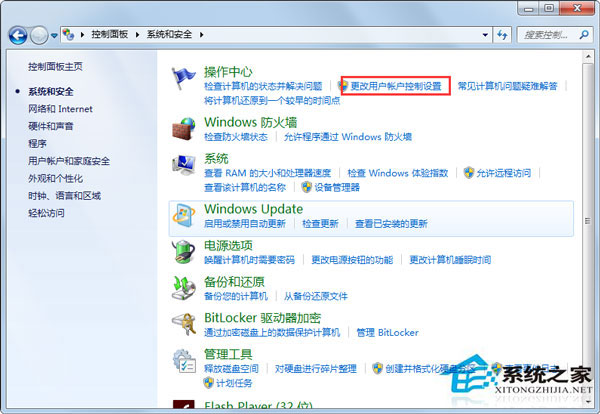
安裝軟體/執行管理工具時彈出「您要允許下列程式對這台電腦進行變更嗎?」UAC 提示雖能提升安全性,但對熟手用戶頗為干擾。Win7 可透過滑桿快速調整提示等級至「從不通知」。本文說明操作步驟與安全性權衡。
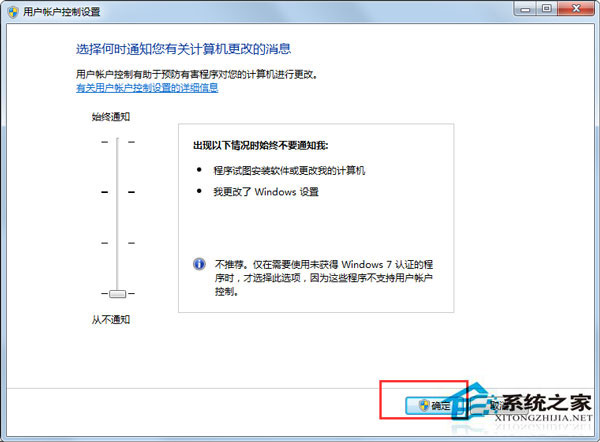
| 等級 (由上至下) | 行為 | 安全性 | 建議對象 |
|---|---|---|---|
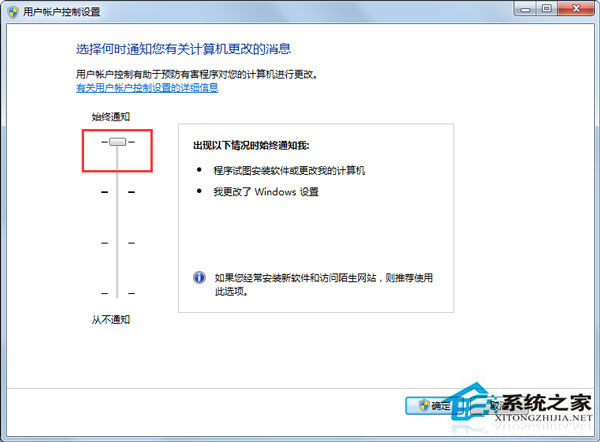
| 總是通知 (最上) | 程式變更系統設定 + 使用者變更 Windows 設定 皆彈窗 | 最高 | 新手、共用電腦、高安全需求環境 |
| 預設 (第二格) | 僅程式變更系統設定彈窗;使用者變更設定不彈窗 | 高 | 大多數使用者 (平衡點) |
| 第三格 | 程式變更系統設定不調暗桌面 (較快);使用者變更設定不彈窗 | 中 | 追求流暢、了解風險的進階用戶 |
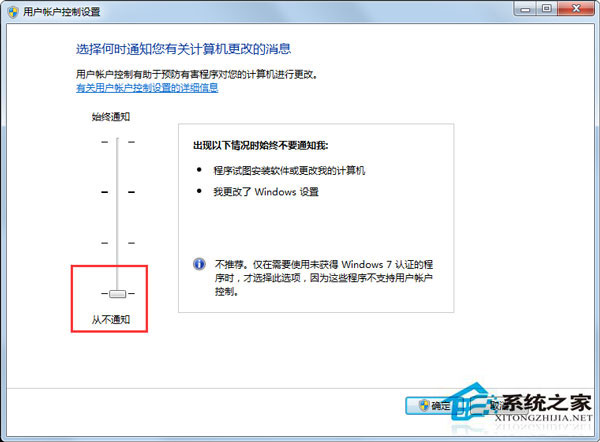
| 從不通知 (最底) | 完全停用 UAC,所有程式以當前使用者權限執行 (管理員帳號即擁有完整權限) | 低 | 純單人使用、熟悉系統、配合殺毒軟體/防火牆的資深用戶 |
Windows Registry Editor Version 5.00

[HKEY_LOCAL_MACHINE\SOFTWARE\Microsoft\Windows\CurrentVersion\Policies\System]
"EnableLUA"=dword:00000000
"ConsentPromptBehaviorAdmin"=dword:00000000
"PromptOnSecureDesktop"=dword:00000000
另存為 `DisableUAC.reg` → 雙擊匯入 → 重開機生效。啟用同理將 `EnableLUA` 改為 `1`。
視使用習慣與環境權衡,資深用戶關閉 UAC 可大幅減少干擾,前提是建立完整防護體系!
Win7 優化 PowerDVD 播放畫質:啟用 TrueTheater HD、AMD 加速與色彩模式調整
不裝軟體也能看硬體規格:開機自檢、BIOS、系統資訊、裝置管理員、dxdiag 五大內建法
Win7 關閉/調整工作列縮圖預覽延遲:註冊表修改 ThumbnailLivePreviewHoverTime
Win7 桌面「電腦」「網路」圖示不見?個人化→桌面圖示勾選恢復
Win7 工作列喇叭圖示消失「未安裝音量控制程式」修復:補回 sndvol32.exe、修復小喇叭工具、服務啟動、登錄表啟動項還原
Win7 旗艦版如何架設 IIS 建立 FTP 伺服器?控制台開啟 IIS 功能 → 新增 FTP 站點 → 設定 IP/SSL/權限