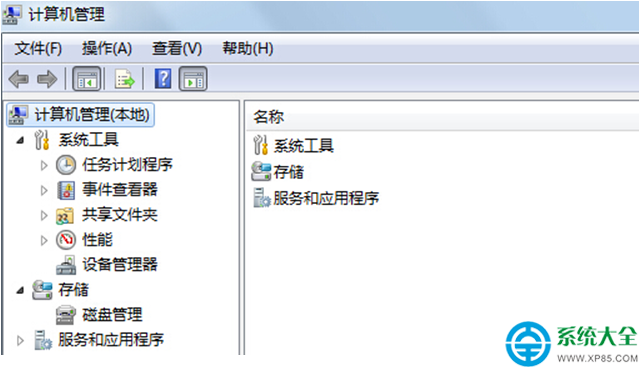
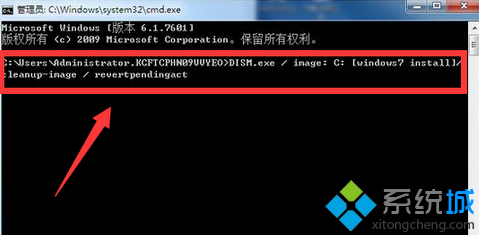
Win7 旗艦版/企業版內建 IIS (Internet Information Services),可架設本地 FTP/網站測試環境。家用版無此功能需第三方工具。完整步驟:
1. 安裝 IIS 全功能
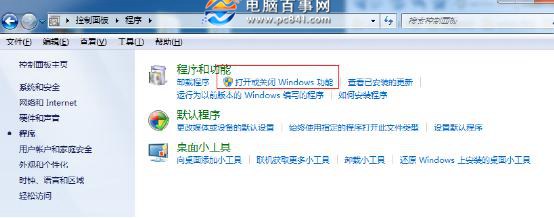
- 控制台 → 程式 → 「開啟或關閉 Windows 功能」。
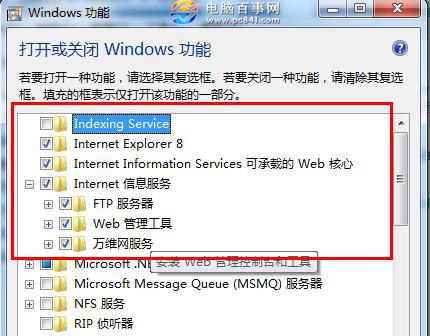
- 展開「Internet Information Services」→ 每一項子節點全勾選(非僅勾選父節點) → 確定安裝。
2. 建立 FTP 站點
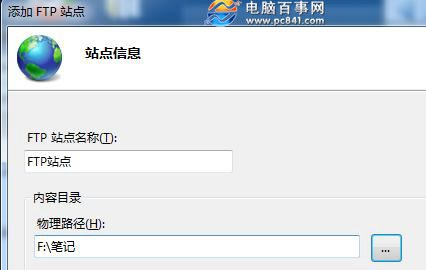
- 開啟 IIS 管理員 → 「網站」右鍵 → 「新增 FTP 站點」。
- 站點名稱、實體路徑(網站根目錄) → 下一步。
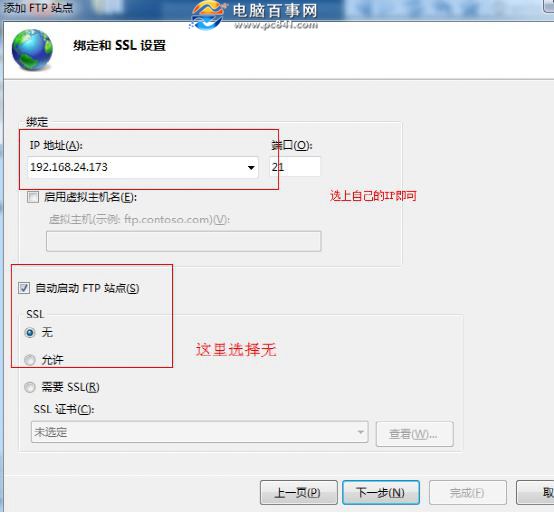
3. 連結與 SSL 設定
- IP 位址選「所有未指派」、連接埠 21、SSL 選「無」→ 下一步。
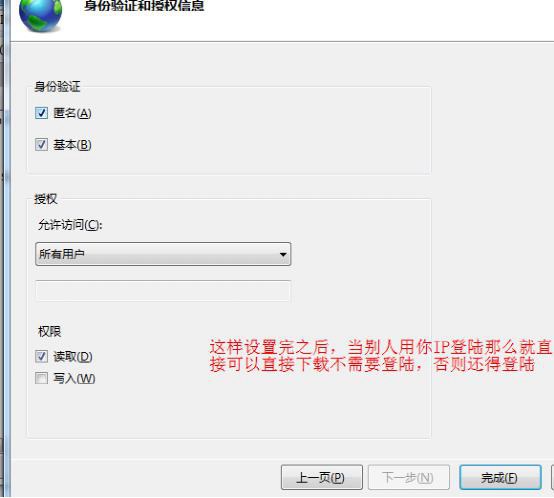
4. 驗證與授權
- 驗證:基本驗證;授權:「所有使用者」或指定角色 → 權限「讀取」/「寫入」 → 完成。
後續:將網頁程式/檔案放入根目錄,瀏覽器輸入 ftp://localhost 或 ftp://本機IP 測試連線;防火牆需開放 TCP 21/被動模式連接埠範圍。