Windows XP Windows 7 Windows 2003 Windows Vista Windows 綜合教學 Linux 系統教學
Windows 10 Windows 8 Windows 2008 Windows NT Windows Server 電腦軟體教學

Win7輸入法無法切換?教你設定全域熱鍵徹底解決

編輯:Win7 系統應用技巧

許多 Windows 7 使用者習慣用 Ctrl+Shift 快速切換輸入法,但有時按幾次都沒反應,或是特定程式裡完全失效。這通常是因為「更改按鍵順序」設定中,並未為「切換鍵盤配置」指定熱鍵所致。下面將詳細說明如何啟用全域切換,讓 Ctrl+Shift 隨時好用。

原因快速釐清

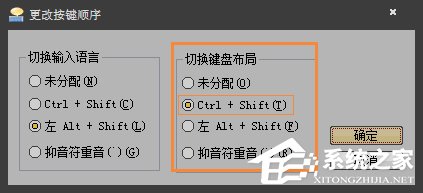
在「文字服務和輸入語言」→「進階鍵盤設定」→「更改按鍵順序」視窗中,「切換鍵盤配置」一欄若為空白,系統就不會響應 Ctrl+Shift,導致輸入法卡住無法切換。
圖文步驟:啟用全域切換熱鍵

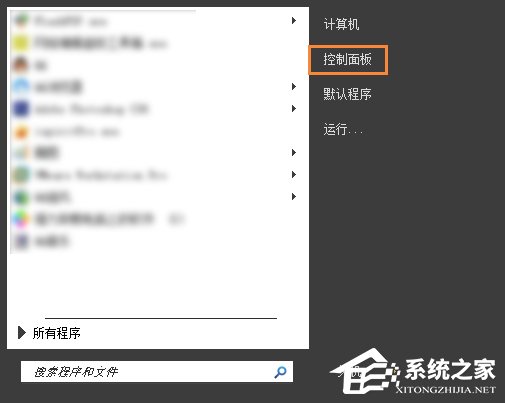
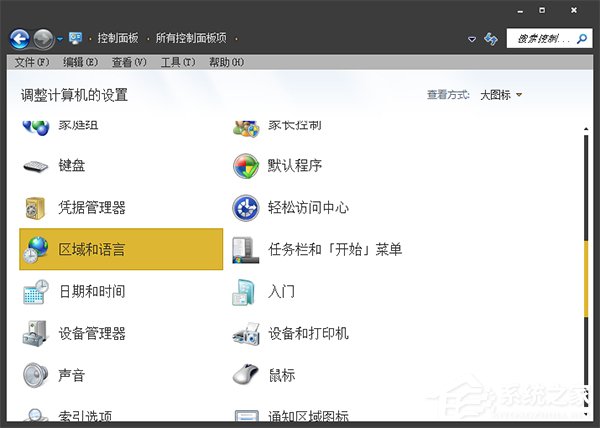
  1. 點擊「開始」→「控制台」→ 將檢視模式切為「大圖示」→ 選擇「地區與語言」。
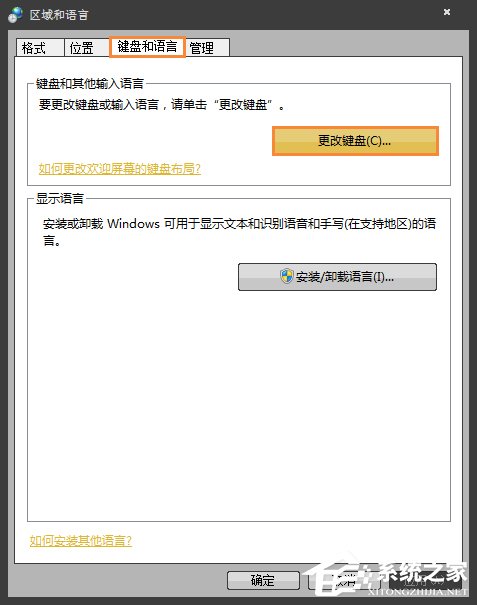
  2. 切換到「鍵盤和語言」索引標籤,按下「更改鍵盤...」按鈕。
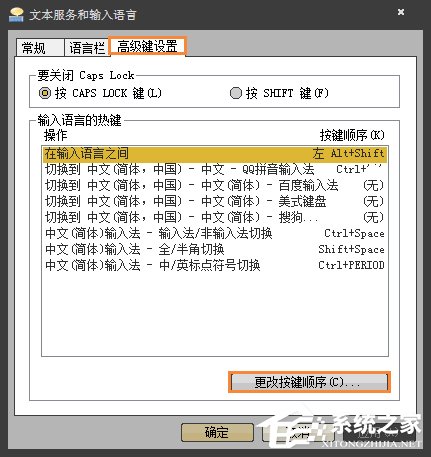
  3. 在「文字服務和輸入語言」對話框,選「進階鍵盤設定」索引標籤,點「更改按鍵順序...」。
  4. 在彈出的視窗中,找到「切換鍵盤配置」區塊,選取「Ctrl+Shift(T)」,按確定。
  5. 依序關閉所有對話框,設定即時生效。

輸入法切換設定示意圖

控制台介面

地區與語言選項

更改鍵盤按鈕

進階鍵盤設定

選取 Ctrl+Shift 熱鍵

小提醒:同一視窗裡的「切換輸入語言」是用來在中英文之間切換,而「切換鍵盤配置」才是切換不同輸入法(如微軟拼音↔倉頡)的關鍵,兩者別搞混。

完成後測試

隨便開啟記事本或瀏覽器輸入框,按 Ctrl+Shift 應能順暢在所有已安裝輸入法間循環。若仍無效,請檢查是否有第三方軟體佔用相同熱鍵,或嘗試改用 Alt+Shift 等替代組合。

Copyright © Windows教程網 All Rights Reserved