Win7 內建四大救命工具:**系統還原**、**系統映像備份**、**啟動修復**、**命令提示符**。本文詳細解析各功能操作流程、適用場景與進階技巧,建立完整防災體系。
一、系統還原
1. 建立還原點
- 右鍵「電腦」→「內容」→「系統保護」→「建立」→ 輸入具體描述名稱(如「安裝Office前」)。
2. 設定保護範圍與空間
- 同視窗點「設定」→ 可擴展保護至其他分區、調整最大使用空間(建議 10%)。
3. 使用還原點修復
- 系統內:「系統保護」→「系統還原」→ 選還原點(可掃描受影響程式)→ 下一步完成。
- 無法開機:用修復光碟/安裝光碟啟動 → 選「系統還原」,後續相同。
二、系統映像備份
1. 建立映像 (VHD 格式)
- 「開始」→「所有程式」→「維護」→「備份與還原」→「建立系統映像」。
- 選備份位置(建議本機非系統槻)、選備份分區(含系統保留分區)→ 開始備份 → 產生 .vhd 檔。
2. 還原映像(僅限修復光碟/PE)
- 修復光碟啟動 →「系統映像恢復」→ 選映像位置 → 確認還原(等同重灌但保留軟體設定)。
3. 從映像提取單一檔案(進階)
- 磁碟管理 →「動作」→「連結 VHD」→ 掛載 .vhd 為虛擬磁碟 → 直接複製所需檔案。
三、啟動修復
- 修復光碟啟動 →「啟動修復」→ 自動掃描修復啟動檔案(不動使用者資料、不影響已裝程式),**無法開機首選方案**。
四、命令提示符
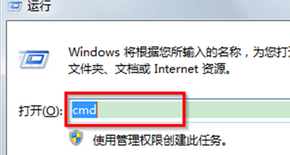
- 修復光碟啟動 →「命令提示字元」。
- 神技:輸入
notepad → 檔案 →「另存新檔」→ 即可喚出圖形化檔案總管,**在無法開機時備份使用者資料**的終極手段。
建議:系統穩定時立即建立映像備份;日常異常優先啟動修復 → 系統還原 → 映像還原;無法開機救資料用 Notepad 大法。