「我的電腦」中某顆磁碟機顯示空白圖示、通用圖示、或與實際類型不符(如 HDD 顯示光碟機圖示),通常是磁碟代號衝突、殘留掛載點、或圖示快取損壞。透過「磁碟管理」重新指派代號可快速重建圖示關聯。
修復步驟
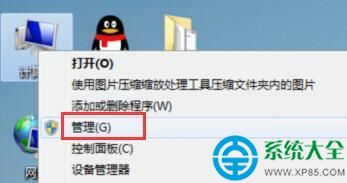
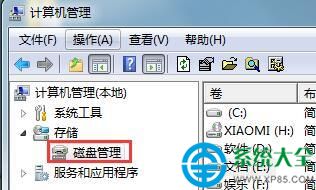
- 滑鼠右鍵「電腦」/「這台電腦」 → 「管理」 → 左側「儲存體」 → 「磁碟管理」。
- 在磁碟清單/圖形化檢視中找到圖示異常的分區(確認大小、檔案系統、狀態正常)。
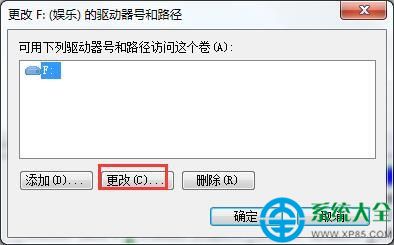
- 右鍵該分區 → 「變更磁碟機代號和路徑」 → 「變更」。
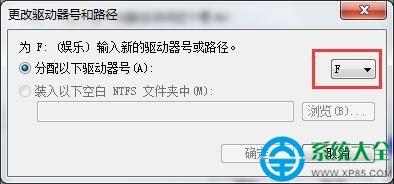
- 指派一個**目前未使用**的代號(如原為 F:,改為 G: 或 Z:) → 確定 → 是。
- 再次右鍵該分區 → 「變更磁碟機代號和路徑」 → 「變更」 → 改回原代號(F:) → 確定。
- 開啟「電腦」檢視,圖示應已恢復正常。
原理解析
- Windows 依磁碟代號在登錄表 `HKEY_LOCAL_MACHINE\SOFTWARE\Microsoft\Windows\CurrentVersion\Explorer\DriveIcons` 及 Shell 擴充功能關聯圖示。
- 代號變更會觸發 Shell 重新讀取分區屬性(檔案系統、磁碟類型、autorun.inf 圖示指令),重建圖示快取。
- 若 `autorun.inf` 指定自訂圖示但檔案遺失/損壞,也會導致異常,重新指派代號可強制重讀。
若仍異常:清理圖示快取
# 以管理員身分開啟 CMD 執行
ie4uinit.exe -show
taskkill /f /im explorer.exe
del /a /q "%LocalAppData%\IconCache.db"
del /a /q "%LocalAppData%\Microsoft\Windows\Explorer\iconcache_*.db"
start explorer.exe
補充:USB 隨身碟每次插上圖示不同/異常
- 不同電腦指派不同代號 → 圖示關聯不同。固定代號:磁碟管理 → 變更代號 → 指派固定字母(建議 U-Z 避開固定磁碟)。
- 隨身碟 `autorun.inf` 病毒/損壞 → 掃毒、刪除 `autorun.inf`、重新格式化(備份資料先)。
重新指派代號是無損、快速、有效的圖示修復首選方案。更多儲存體管理技巧,歡迎關注教程專欄。