Windows XP Windows 7 Windows 2003 Windows Vista Windows 綜合教學 Linux 系統教學
Windows 10 Windows 8 Windows 2008 Windows NT Windows Server 電腦軟體教學

Win7 Steam 更新失敗?刪除 Package 資料夾一鍵搞定

編輯:Win7 系統應用技巧

Steam 更新卡住、無法登入、錯誤代碼满天飛?絕大多數情況下,罪魁禍首是 Steam 安裝目錄下的 `package` 資料夾殘留舊更新檔。本文提供最快速的「刪除重下」解法,讓您秒回遊戲世界。

核心解決步驟

1. 定位 Steam 安裝目錄

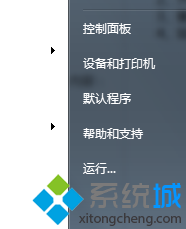
預設路徑:C:\Program Files (x86)\Steam 或 D:\Steam。右鍵 Steam 捷徑 → 「開啟檔案位置」可快速找到。
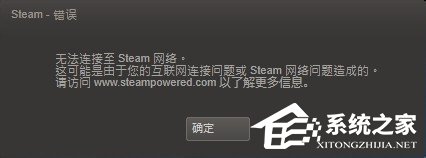
Steam錯誤畫面
開啟安裝目錄

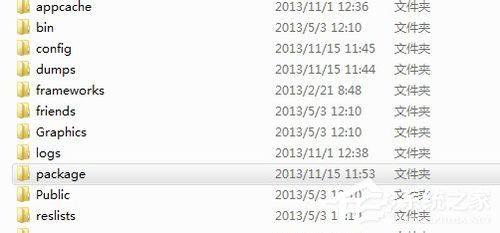
2. 刪除 package 資料夾內所有內容

  • 進入 `Steam\package` 資料夾
  • 全選 (Ctrl+A) → 刪除 (Delete)
  • 若提示「檔案正在使用中」,請確認 Steam 完全關閉(工作管理器結束所有 Steam 進程)
package資料夾內容

3. 重新啟動 Steam 自動更新

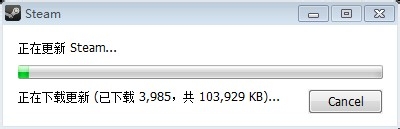
雙擊 `Steam.exe` → 視窗顯示「正在更新 Steam...」→ 等待進度條跑完 → 登入帳號 → 完成!
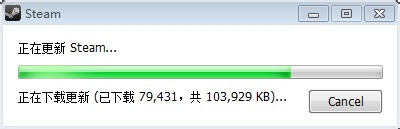
Steam更新中
更新完成
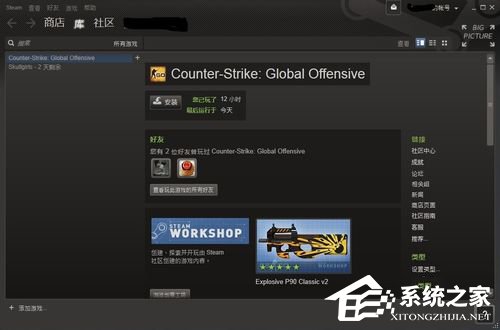
成功進入遊戲

為什麼這招有效?

`package` 資料夾儲存 Steam 用戶端更新的暫存檔(`.zip`、`.manifest` 等)。當更新中斷或檔案損毀,殘留檔案會導致驗證失敗、版本衝突。刪除後強制 Steam 從伺服器下載完整乾淨的最新版本。

進階排查(若上述無效)

  • 刪除 ClientRegistry.blob:Steam 根目錄下此檔記錄登入狀態,損毀會導致無法連線
  • 驗證遊戲檔案完整性:Steam 庫 → 右鍵遊戲 → 內容 → 本地檔案 → 「驗證遊戲檔案完整性」
  • 更換下載伺服器:設定 → 下載 → 下載地區 → 選擇鄰近低負載節點
  • 防火牆/防毒例外:將 `Steam.exe`、`SteamWebHelper.exe` 加入白名單
  • Winsock 重置:管理員 CMD 執行 netsh winsock reset → 重開機

此法有效率超 90%,建議收藏備用。下次 Steam 再鬧脾氣,三分鐘搞定!
Copyright © Windows教程網 All Rights Reserved