為防止他人透過光碟機刻錄/讀取資料,可透過登錄檔隱藏「我的電腦」/「檔案總管」中的光碟機圖示,光碟機硬體功能不受影響。
regedit 開啟登錄編輯器。HKEY_CURRENT_USER\Software\Microsoft\Windows\CurrentVersion\Policies\Explorer00 00 00 00 (十六進位) → 確定。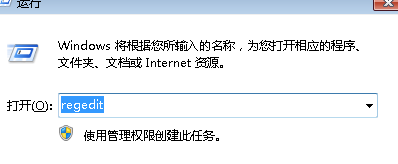
NoDrives 為 32 位元位遮罩,每位對應一個磁碟機代號 (A:=bit0, B:=bit1, C:=bit2... Z:=bit25)。
隱藏所有磁碟機:FF FF FF FF (十六進位) / 4294967295 (十進位)。
僅隱藏光碟機:需知光碟機代號 (通常 D: 或 E:),計算對應位遮罩。
範例:隱藏 D: (bit3):08 00 00 00 (十六進位小端序)。
恢復顯示:刪除 NoDrives 值或設為 00 00 00 00。
gpedit.msc → 使用者設定 → 系統管理範本 → Windows 元件 → 檔案總管 → 隱藏這些指定的磁碟機。登錄檔精準隱藏光碟機圖示,物理裝置仍可正常讀寫,資料防洩露實用技巧。