Win7 內建無線網路診斷功能,可自動偵測並修復常見無線連線問題 (IP 衝突、DNS 錯誤、驅動異常、訊號弱等),無需第三方工具。
診斷步驟
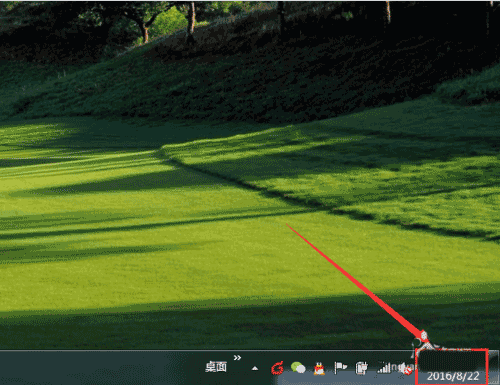
- 滑鼠移至工作列右下角通知區 → 找到 無線網路圖示 → 左鍵點選。
- 選擇 開啟網路和共用中心。
- 右側「檢視作用中網路」下,點選目前連線的 無線網路連線 名稱。
- 彈出「無線網路連線狀態」視窗 → 點選 診斷 按鈕。
- 系統自動執行診斷流程,完成後顯示結果與修復建議,多數問題可自動修復。

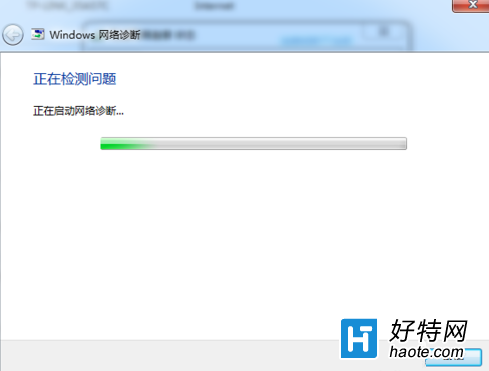
診斷涵蓋項目
- 無線網卡驅動狀態、啟用/停用。
- IP 位址取得 (DHCP)、IP 衝突。
- DNS 伺服器回應、解析正確性。
- 預設閘道可達性、網際網路連通性。
- 無線訊號強度、頻道干擾。
- 安全性設定 (WPA2/WPA3 密碼正確性)。
進階排查 (診斷無法修復時)
- Win+R →
cmd → ipconfig /release && ipconfig /renew 重新取得 IP。
netsh winsock reset 重設網路協定堆疊。- 更新/重裝無線網卡驅動 (官網下載最新版)。
- 檢查路由器設定 (MAC 過濾、頻道、頻寬、DHCP 池)。
善用內建診斷,大多數無線網路問題一鍵自動修復,省時省力。