Windows 7 旗艦版/企業版內建 IIS (網際網路資訊服務),可免費架設 FTP 伺服器供區域網路/網際網路檔案傳輸。完整圖文教學從啟用 IIS 到建立 FTP 站台。
步驟概覽
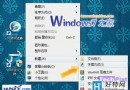
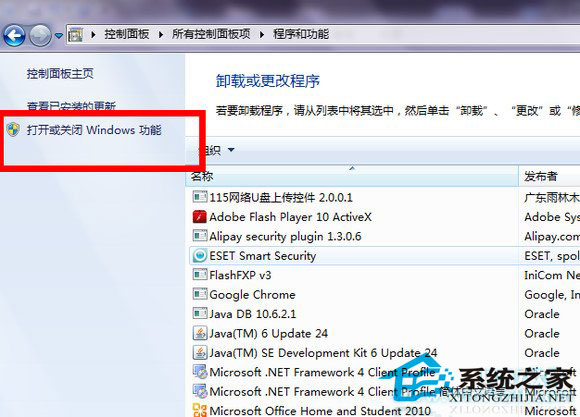
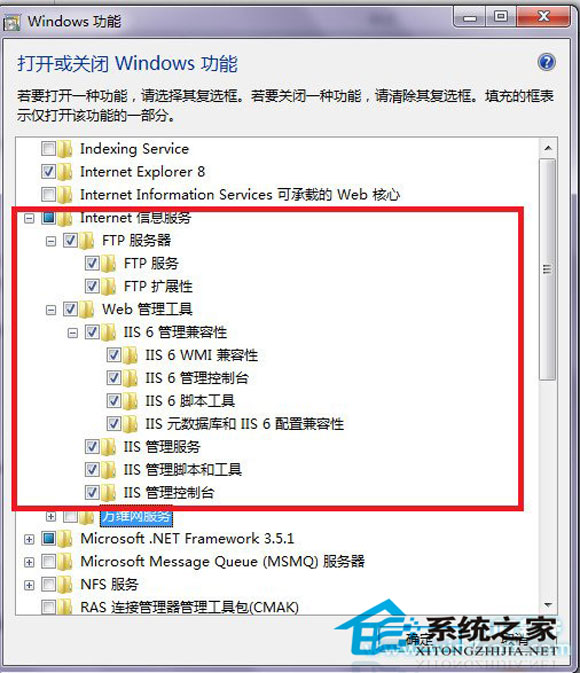
- 啟用 IIS 功能: 「控制台」→「程式集」→「開啟或關閉 Windows 功能」→ 勾選「網際網路資訊服務」→ 詳細展開勾選「FTP 伺服器」、「FTP 服務」、「IIS 管理主控台」等 → 確定安裝。
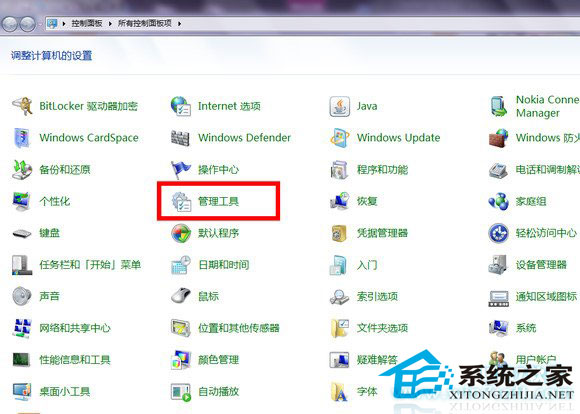
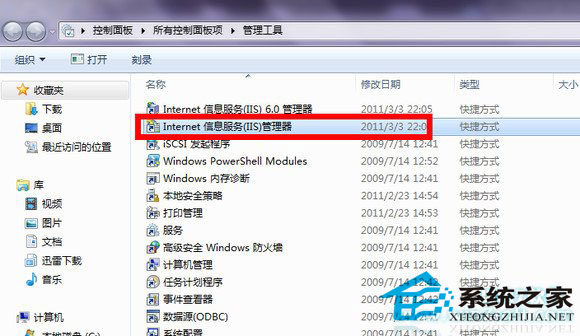
- 開啟 IIS 管理員: 「控制台」→「系統及安全性」→「系統管理工具」→「Internet Information Services (IIS) 管理員」→ 建議建立桌面捷徑。
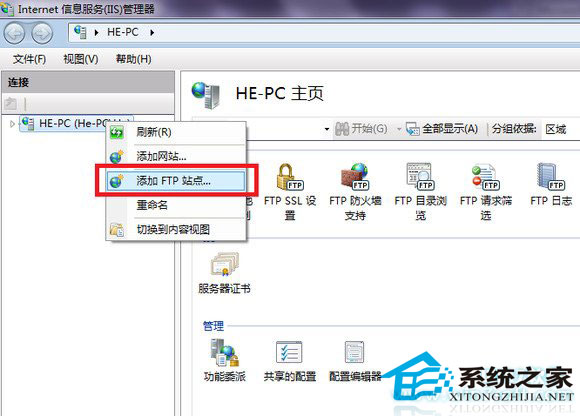
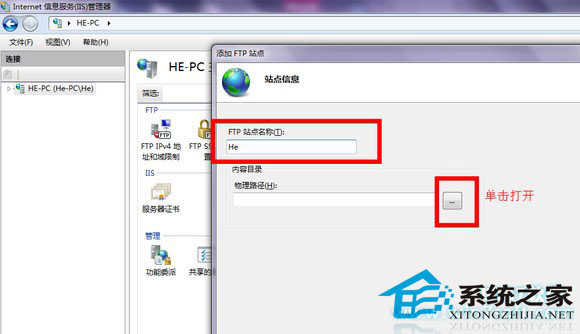
- 新增 FTP 站台: IIS 管理員左側「網站」右鍵 → 「新增 FTP 站台」→ 站台名稱、實體路徑 (如
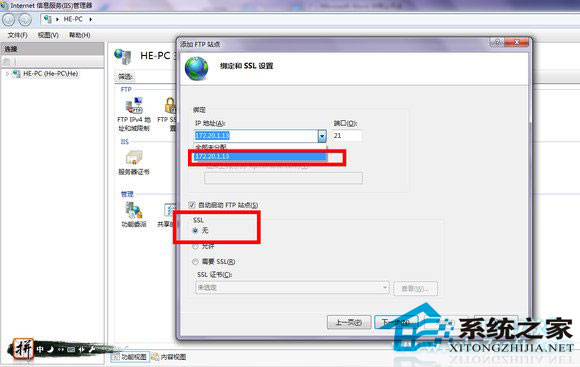
E:\FTP) → 繫結 IP (區網用內網 IP、外網用公網 IP)、連接埠 21、SSL 無 → 繼續。
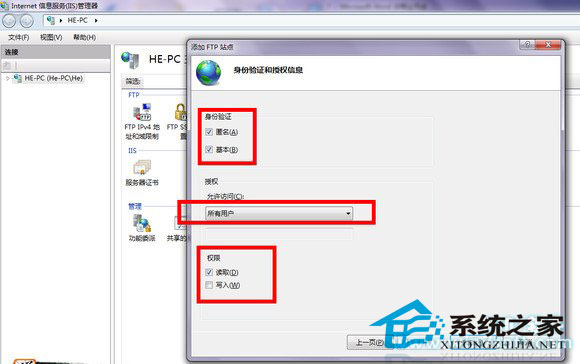
- 驗證與授權: 驗證選「基本」、授權選「所有使用者」或指定使用者 → 完成。
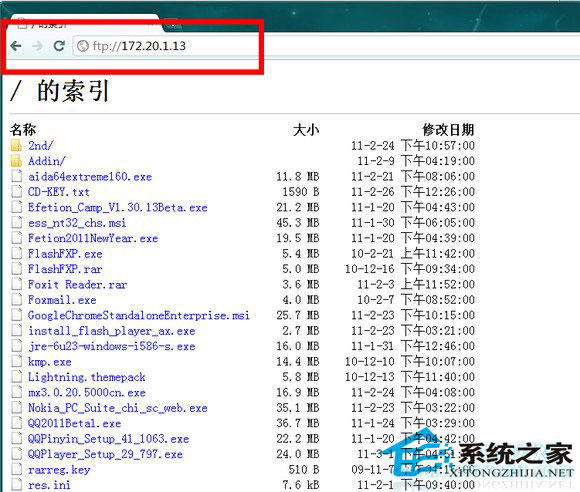
- 啟用站台: 選取站台 → 右側「FTP 管理」→「啟動」→ 瀏覽器輸入
ftp://IP 測試。
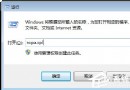
注意: 360 等安全軟體可能報 IIS 漏洞並修復導致 FTP 服務停用,需至「電腦管理」→「服務」手動重新啟動「FTP 發行服務」。Windows 內建 IIS FTP 適合簡單內部檔案分享,生產環境建議使用 FileZilla Server 等專業軟體。